
Di era digital yang serba cepat ini, format Portable Document Format (PDF) telah menjadi standar de facto untuk berbagi dokumen yang mempertahankan format aslinya di berbagai platform dan perangkat. Namun, seringkali kita dihadapkan pada kebutuhan untuk mengedit konten dalam file PDF, yang sayangnya tidak semudah mengedit dokumen Microsoft Word. Jika Anda pengguna Microsoft Word 2010 dan memiliki file PDF yang perlu Anda ubah agar dapat diedit, kabar baiknya adalah Word 2010 memiliki kemampuan bawaan yang dapat membantu Anda melakukan hal ini.
Meskipun Word 2010 mungkin tidak secanggih versi terbarunya dalam hal konversi PDF, ia tetap menawarkan solusi yang praktis dan mudah diakses bagi banyak pengguna. Artikel ini akan memandu Anda secara mendalam tentang cara mengubah file PDF menjadi dokumen Word yang dapat diedit menggunakan Microsoft Word 2010, membahas langkah-langkahnya, potensi tantangan, dan tips untuk mendapatkan hasil terbaik.
Mengapa Anda Perlu Mengubah PDF ke Word?
Sebelum kita masuk ke cara melakukannya, mari kita pahami beberapa alasan umum mengapa seseorang mungkin perlu mengubah PDF ke format Word:
- Mengedit Konten: Alasan paling umum adalah untuk melakukan perubahan pada teks, gambar, tabel, atau elemen lain dalam dokumen PDF. PDF dirancang untuk tampilan statis, sementara Word menawarkan fleksibilitas pengeditan yang luas.
- Menyalin dan Menempel Teks: Terkadang, Anda hanya perlu menyalin sebagian teks dari PDF untuk digunakan di dokumen lain. Konversi ke Word memudahkan proses ini.
- Memformat Ulang: Anda mungkin ingin mengubah tata letak, font, gaya, atau elemen desain lainnya dari dokumen PDF agar sesuai dengan kebutuhan Anda.
- Menambahkan Informasi Baru: Jika Anda menerima PDF sebagai template atau formulir, Anda mungkin perlu menambahkan informasi Anda sendiri.
- Menggabungkan dengan Dokumen Lain: Mengubah PDF ke Word memungkinkan Anda untuk menggabungkan konten PDF dengan dokumen Word yang sudah ada.
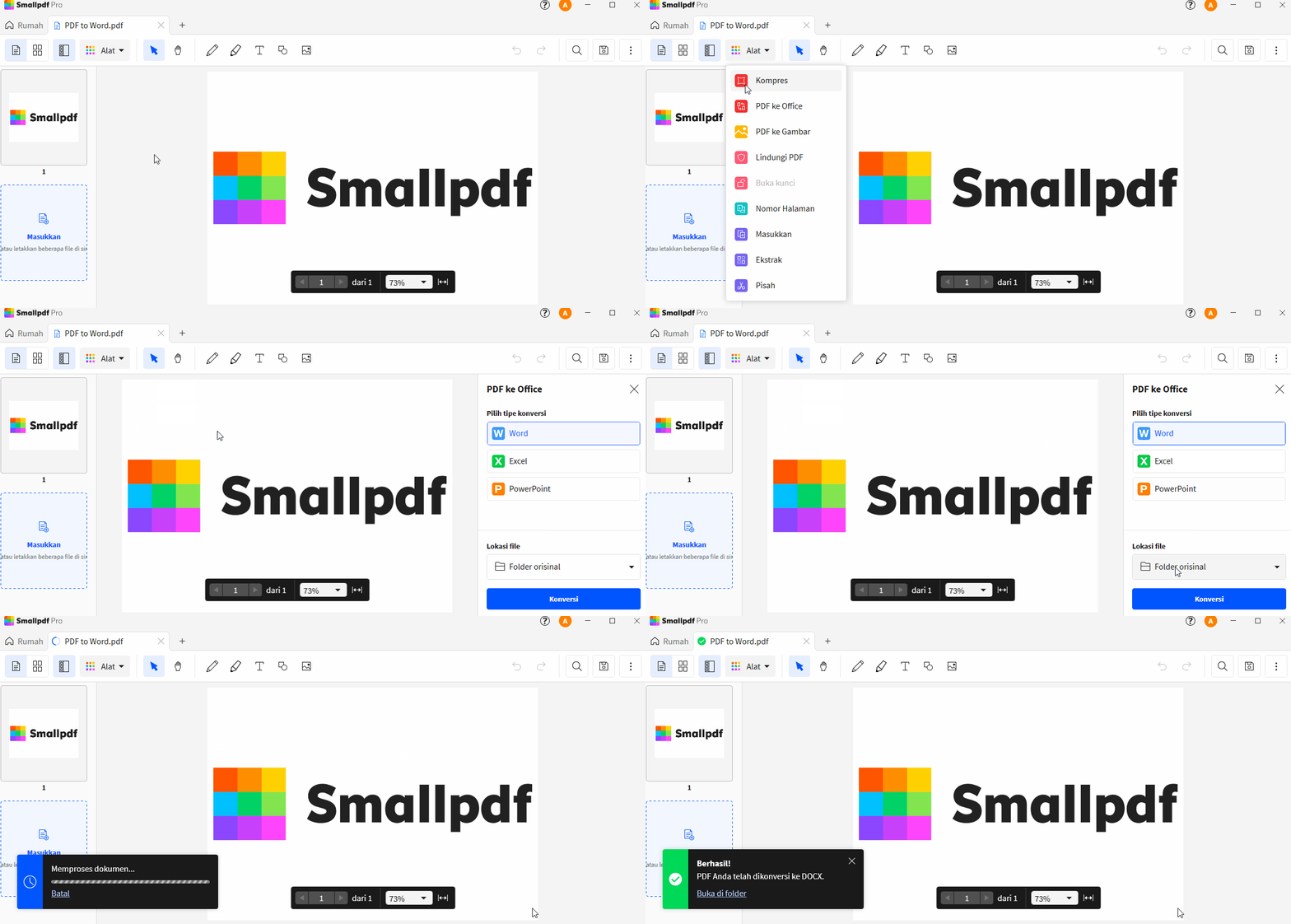
Kemampuan Bawaan Word 2010 untuk Konversi PDF
Microsoft Word 2010 secara resmi memperkenalkan fitur "Open" yang memungkinkan pengguna untuk membuka dan mengonversi file PDF. Fitur ini bekerja dengan cara mencoba menginterpretasikan struktur dan konten file PDF, kemudian merekonstruksinya ke dalam format dokumen Word. Perlu diingat bahwa kualitas konversi dapat bervariasi tergantung pada kerumitan dokumen PDF asli.
Langkah-Langkah Mengubah PDF ke Word di Word 2010
Proses konversi di Word 2010 cukup lugas. Ikuti langkah-langkah berikut:
-
Buka Microsoft Word 2010: Mulailah dengan membuka aplikasi Microsoft Word 2010 di komputer Anda.
-
Buka File PDF:
- Klik tab File di sudut kiri atas jendela Word.
- Pilih Open dari menu sebelah kiri.
- Anda akan melihat kotak dialog "Open". Arahkan ke lokasi tempat file PDF Anda disimpan.
- Penting: Di bagian bawah kotak dialog "Open", di samping kotak nama file, terdapat dropdown menu untuk "File type". Pastikan dropdown menu ini disetel ke "All Files (.)" atau *"PDF Files (.pdf)"**. Jika tidak, Anda mungkin tidak melihat file PDF Anda terdaftar.
- Pilih file PDF yang ingin Anda konversi, lalu klik tombol Open.
-
Konfirmasi Konversi:
- Setelah Anda mengklik "Open", Word 2010 akan menampilkan sebuah pesan peringatan. Pesan ini biasanya berbunyi:
"Word akan mengonversi PDF Anda ke dokumen Word yang dapat diedit. Proses ini mungkin memakan waktu. Dokumen Word yang dihasilkan akan dioptimalkan untuk memungkinkan Anda mengedit isinya, jadi mungkin tidak terlihat persis seperti PDF asli, terutama jika PDF asli berisi banyak grafik."
- Pesan ini penting untuk dipahami. Word mencoba yang terbaik untuk mereplikasi tata letak, tetapi tidak selalu sempurna.
- Klik OK untuk melanjutkan proses konversi.
- Setelah Anda mengklik "Open", Word 2010 akan menampilkan sebuah pesan peringatan. Pesan ini biasanya berbunyi:
-
Tunggu Proses Konversi Selesai:
- Word akan mulai memproses file PDF Anda. Durasi proses ini akan sangat bergantung pada ukuran dan kerumitan file PDF. File PDF dengan teks sederhana dan sedikit gambar akan lebih cepat dikonversi dibandingkan dengan PDF yang kaya akan tabel, kolom, grafik, atau elemen desain yang kompleks.
- Anda akan melihat bilah kemajuan atau indikator lain yang menunjukkan bahwa konversi sedang berlangsung.
-
Periksa dan Edit Dokumen Word:
- Setelah konversi selesai, file PDF Anda akan terbuka sebagai dokumen Word baru.
- Sangat Penting: Luangkan waktu untuk meninjau dokumen Word yang baru dibuat dengan cermat. Bandingkan dengan file PDF asli untuk memastikan bahwa format, tata letak, teks, dan gambar telah dikonversi dengan benar.
- Perhatikan area-area yang mungkin memerlukan penyesuaian, seperti:
- Tata Letak Halaman: Kolom mungkin tidak sejajar, spasi antarbaris bisa berubah, atau margin mungkin perlu disesuaikan.
- Tabel: Tabel bisa menjadi terpecah atau formatnya berubah.
- Gambar dan Grafik: Posisi gambar atau grafik mungkin bergeser, atau resolusinya mungkin sedikit menurun.
- Font: Jika font yang digunakan dalam PDF tidak tersedia di sistem Anda, Word akan menggantinya dengan font default, yang dapat mengubah tampilan dokumen.
- Karakter Khusus: Beberapa karakter khusus atau simbol mungkin tidak dikonversi dengan benar.
- Lakukan penyesuaian yang diperlukan menggunakan alat pengeditan yang tersedia di Word 2010.
-
Simpan Dokumen Word:
- Setelah Anda puas dengan hasilnya, jangan lupa untuk menyimpan dokumen Word Anda.
- Klik tab File.
- Pilih Save As.
- Pilih lokasi penyimpanan, beri nama file (disarankan nama yang berbeda dari file PDF asli), dan pastikan "Save as type" disetel ke *"Word Document (.docx)"**.
- Klik Save.
Potensi Tantangan dan Cara Mengatasinya
Meskipun fitur konversi PDF di Word 2010 sangat berguna, ada beberapa tantangan yang mungkin Anda hadapi:
- Tata Letak yang Rumit: Dokumen PDF yang sangat kompleks, seperti brosur dengan banyak kolom, tabel bersarang, atau tata letak yang tidak standar, seringkali menjadi tantangan terbesar untuk dikonversi dengan sempurna. Hasilnya mungkin memerlukan banyak pengeditan manual untuk mengembalikan tata letaknya.
- Solusi: Fokus pada konten teks terlebih dahulu. Jika tata letak sangat terganggu, pertimbangkan untuk menyalin dan menempelkan teks secara manual ke dalam dokumen Word baru, lalu format ulang. Untuk tabel, seringkali lebih mudah untuk membuat ulang tabel di Word daripada mencoba memperbaiki tabel yang terkonversi.
- Gambar dan Objek Grafis: Gambar, grafik, dan elemen visual lainnya mungkin tidak selalu diposisikan dengan benar atau memiliki kualitas yang sama setelah konversi.
- Solusi: Hapus gambar yang terkonversi dan sisipkan kembali gambar asli jika tersedia, atau cari gambar pengganti. Atur ulang posisi dan ukuran gambar secara manual.
- Font yang Hilang: Jika font yang digunakan dalam PDF tidak terinstal di komputer Anda, Word akan menggantinya dengan font default, yang dapat mengubah tampilan dokumen secara drastis.
- Solusi: Identifikasi font yang digunakan dalam PDF asli (jika memungkinkan) dan coba instal font tersebut di komputer Anda sebelum melakukan konversi. Jika tidak memungkinkan, Anda harus memilih font alternatif yang mirip dan menyesuaikan tata letak.
- Karakter Khusus dan Simbol: Beberapa karakter khusus, simbol matematis, atau karakter dari bahasa non-Latin mungkin tidak dikonversi dengan benar.
- Solusi: Periksa kembali seluruh dokumen untuk karakter yang salah atau hilang. Gunakan fitur "Insert Symbol" di Word untuk menambahkan karakter yang benar.
- File PDF yang Dipindai (Image-based PDF): Jika file PDF Anda adalah hasil pemindaian dokumen fisik (bukan dokumen yang dibuat secara digital), maka PDF tersebut sebenarnya adalah gambar dari teks. Word 2010 tidak memiliki kemampuan OCR (Optical Character Recognition) bawaan yang canggih untuk mengonversi gambar teks menjadi teks yang dapat diedit.
- Solusi: Untuk PDF berbasis gambar, Anda memerlukan perangkat lunak OCR terpisah. Ada banyak pilihan gratis dan berbayar yang tersedia di luar Microsoft Word. Anda dapat memindai PDF menggunakan perangkat lunak OCR, yang kemudian akan mengubah gambar teks menjadi teks yang dapat diedit, yang kemudian dapat Anda salin dan tempel ke Word.
Tips untuk Hasil Konversi Terbaik
Untuk memaksimalkan peluang Anda mendapatkan hasil konversi yang baik di Word 2010:
- Gunakan PDF yang Dibuat Secara Digital: Jika memungkinkan, selalu gunakan file PDF yang dibuat secara digital (misalnya, diekspor langsung dari program pengolah kata atau desain) daripada PDF yang dipindai. Ini akan memberikan hasil konversi yang jauh lebih baik.
- Sederhanakan PDF Sebelum Konversi (Jika Memungkinkan): Jika Anda memiliki kendali atas pembuatan PDF, cobalah untuk membuatnya sesederhana mungkin dalam hal tata letak. Gunakan format standar dan hindari elemen desain yang terlalu rumit jika Anda tahu Anda perlu mengeditnya nanti.
- Periksa Ulang dengan Teliti: Jangan pernah menganggap konversi tersebut sempurna. Selalu luangkan waktu untuk memeriksa setiap bagian dokumen Word yang baru dibuat.
- Gunakan Fitur "Find and Replace" di Word: Jika Anda menemukan pola kesalahan yang berulang (misalnya, spasi ganda di mana-mana, atau karakter yang salah), gunakan fitur "Find and Replace" di Word untuk memperbaikinya dengan cepat.
- Prioritaskan Konten Teks: Jika tata letak sangat terganggu, fokuslah untuk mendapatkan konten teks yang akurat terlebih dahulu. Tata letak dan pemformatan seringkali lebih mudah diperbaiki daripada konten teks yang hilang atau salah.
- Pertimbangkan Alternatif untuk Konversi Sangat Kompleks: Untuk dokumen PDF yang sangat rumit atau yang memerlukan konversi yang sangat akurat, pertimbangkan untuk menggunakan perangkat lunak konversi PDF khusus yang dirancang untuk tugas tersebut.
Kesimpulan
Mengubah file PDF menjadi dokumen Word yang dapat diedit di Microsoft Word 2010 adalah fitur yang berharga yang dapat menghemat banyak waktu dan tenaga. Meskipun tidak selalu menghasilkan konversi yang sempurna, terutama untuk dokumen yang kompleks atau berbasis gambar, ia menyediakan solusi bawaan yang mudah diakses bagi pengguna yang perlu melakukan penyesuaian pada konten PDF mereka.
Dengan memahami langkah-langkahnya, mengantisipasi potensi tantangan, dan menerapkan tips yang disebutkan di atas, Anda dapat secara efektif memanfaatkan kemampuan Word 2010 untuk mengubah PDF Anda menjadi dokumen Word yang dapat Anda edit, format, dan gunakan sesuai kebutuhan Anda. Ingatlah bahwa tinjauan dan penyesuaian manual adalah kunci untuk memastikan bahwa dokumen Word akhir sesuai dengan harapan Anda.