


Di era digital yang serba cepat ini, format PDF (Portable Document Format) telah menjadi standar de facto untuk berbagi dokumen. Kemampuannya mempertahankan tata letak, font, dan gambar, terlepas dari perangkat atau sistem operasi yang digunakan, menjadikannya pilihan ideal untuk laporan, resume, e-book, dan banyak lagi. Namun, terkadang kita dihadapkan pada kebutuhan untuk mengedit konten dari dokumen PDF yang penting. Jika dokumen PDF tersebut dilindungi dengan kata sandi, proses konversi ke format yang lebih fleksibel seperti Microsoft Word (DOCX) bisa menjadi tantangan tersendiri.
Artikel ini akan membawa Anda menyelami seluk-beluk mengubah PDF ke Word, dengan fokus khusus pada PDF yang dilindungi kata sandi. Kami akan membahas mengapa perlindungan kata sandi diterapkan, berbagai metode yang tersedia untuk mengatasi kendala ini, serta tips dan pertimbangan penting yang perlu Anda ketahui.
Mengapa Dokumen PDF Dilindungi Kata Sandi?
Perlindungan kata sandi pada dokumen PDF bukanlah sekadar fitur tambahan; ia memiliki tujuan yang sangat penting dalam menjaga keamanan dan kerahasiaan informasi. Beberapa alasan umum mengapa dokumen PDF dilindungi kata sandi antara lain:
- Keamanan Informasi Sensitif: Dokumen yang berisi data pribadi, keuangan, rahasia perusahaan, atau informasi medis seringkali dilindungi untuk mencegah akses yang tidak sah.
- Hak Cipta dan Kekayaan Intelektual: Pembuat konten dapat menggunakan kata sandi untuk membatasi penyalinan, pencetakan, atau modifikasi konten mereka, sehingga melindungi hak cipta dan kekayaan intelektual.
- Kontrol Akses: Dalam lingkungan kolaboratif, kata sandi dapat digunakan untuk memberikan akses hanya kepada pihak-pihak yang berwenang, memastikan bahwa informasi hanya dibagikan kepada audiens yang tepat.
- Mencegah Perubahan yang Tidak Diinginkan: Terkadang, kata sandi digunakan untuk mencegah pengguna mengedit atau mengubah isi dokumen secara tidak sengaja, memastikan integritas informasi tetap terjaga.
Namun, seringkali pengguna lupa kata sandi yang mereka buat sendiri atau menerima dokumen yang dilindungi tanpa mengetahui kata sandinya. Di sinilah kebutuhan untuk mengubah PDF ke Word dengan perlindungan kata sandi muncul.
Tantangan Mengubah PDF Terenkripsi ke Word
Mengubah PDF biasa ke Word umumnya mudah. Banyak alat online dan offline yang dapat melakukan konversi ini dengan akurasi tinggi. Namun, ketika PDF dilindungi kata sandi, prosesnya menjadi sedikit lebih rumit karena beberapa alasan:
- Otorisasi Akses: Tanpa kata sandi yang benar, perangkat lunak konversi tidak akan dapat membuka dan membaca isi PDF. Perlindungan kata sandi bertindak sebagai gerbang keamanan yang harus dilewati.
- Batasan Perangkat Lunak: Beberapa alat konversi mungkin tidak mendukung proses dekripsi atau tidak mampu menangani berbagai jenis enkripsi PDF.
- Potensi Kehilangan Format: Bahkan jika Anda berhasil membuka PDF terenkripsi, konversi ke Word bisa saja menghasilkan hilangnya format, tata letak yang berantakan, atau kesalahan dalam rendering teks dan gambar.
Metode Mengubah PDF ke Word yang Dilindungi Kata Sandi
Ada beberapa pendekatan yang bisa Anda ambil untuk mengubah PDF yang dilindungi kata sandi menjadi dokumen Word. Pilihan terbaik akan sangat bergantung pada apakah Anda mengetahui kata sandinya atau tidak, serta tingkat keamanan yang diterapkan pada PDF tersebut.
1. Menggunakan Kata Sandi yang Diketahui (Metode Paling Direkomendasikan)
Jika Anda mengetahui kata sandi untuk membuka PDF, maka prosesnya menjadi jauh lebih sederhana dan aman.
-
Menggunakan Perangkat Lunak PDF Reader/Editor (Adobe Acrobat Pro, Foxit PhantomPDF, dll.):
- Buka dokumen PDF di perangkat lunak pilihan Anda.
- Saat diminta, masukkan kata sandi yang benar.
- Setelah PDF terbuka, cari opsi "File" > "Save As" atau "Export".
- Pilih format "Microsoft Word (.docx)" sebagai format penyimpanan.
- Simpan dokumen Word di lokasi yang Anda inginkan.
Keunggulan: Metode ini paling aman dan menjaga kualitas konversi karena Anda menggunakan alat yang dirancang khusus untuk menangani PDF. Hasil konversi biasanya akurat dalam hal format dan tata letak.
-
Menggunakan Alat Konversi Online dengan Fitur Dekripsi:
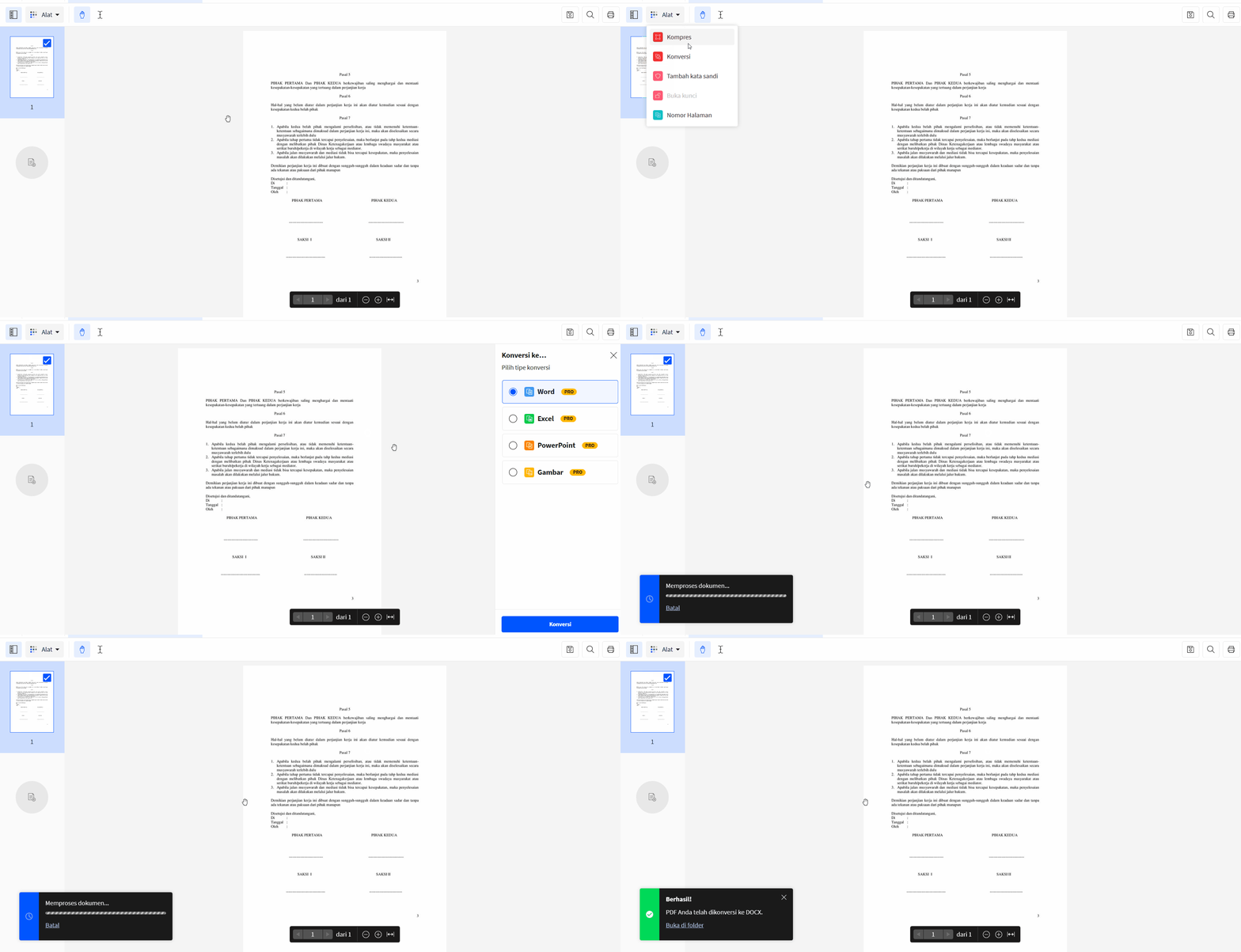
Beberapa alat konversi PDF online menawarkan fitur untuk mengunggah PDF terenkripsi dan memasukkan kata sandi.- Cari alat konversi PDF ke Word online yang secara spesifik menyebutkan dukungan untuk PDF yang dilindungi kata sandi (contoh: Smallpdf, iLovePDF, Adobe Acrobat Online – perhatikan persyaratan layanan).
- Unggah file PDF Anda.
- Anda akan diminta untuk memasukkan kata sandi.
- Setelah kata sandi diterima, alat akan memproses konversi.
- Unduh file Word yang telah dikonversi.
Keunggulan: Sangat nyaman dan mudah diakses tanpa perlu menginstal perangkat lunak.
Pertimbangan: Pastikan Anda menggunakan situs web yang tepercaya. Unggah dokumen sensitif ke platform online memerlukan pertimbangan keamanan yang matang. Periksa kebijakan privasi situs tersebut.
2. Jika Kata Sandi Tidak Diketahui (Pendekatan yang Lebih Kompleks dan Berpotensi Memerlukan Keahlian)
Jika Anda tidak mengetahui kata sandi, situasinya menjadi lebih rumit. Ada dua jenis perlindungan kata sandi pada PDF:
- Owner Password (Password Izin): Melindungi tindakan seperti pencetakan, penyalinan teks, pengeditan, atau anotasi. Dokumen masih bisa dibuka tanpa kata sandi ini, tetapi tindakan tertentu dibatasi.
- User Password (Password Buka Dokumen): Melindungi akses ke dokumen itu sendiri. Anda tidak bisa membuka dokumen sama sekali tanpa kata sandi ini.
Jika Anda berurusan dengan Owner Password dan ingin mengonversi ke Word, Anda mungkin masih bisa membukanya dan kemudian menggunakan metode di atas. Namun, jika ada batasan pencetakan, Anda mungkin perlu mencetak PDF sebagai "dokumen virtual" ke format lain terlebih dahulu.
Jika Anda berurusan dengan User Password dan tidak mengetahuinya, Anda akan memerlukan alat atau metode yang dirancang untuk "memecahkan" atau "menghapus" kata sandi. Penting untuk dicatat bahwa metode ini dapat memiliki implikasi etis dan hukum, terutama jika Anda tidak memiliki izin untuk mengakses dokumen tersebut.
-
Menggunakan Perangkat Lunak Pemulihan Kata Sandi PDF:
Ada perangkat lunak yang dikhususkan untuk mencoba memulihkan atau menghapus kata sandi PDF. Alat-alat ini biasanya menggunakan metode brute-force (mencoba semua kombinasi karakter yang mungkin) atau dictionary attack (mencoba kata-kata umum dari kamus).- Cara Kerja: Anda perlu menginstal perangkat lunak ini di komputer Anda. Kemudian, Anda akan mengarahkan program ke file PDF yang terkunci. Program akan mulai mencoba memecahkan kata sandi.
- Keunggulan: Jika berhasil, Anda bisa mendapatkan akses ke dokumen.
- Kekurangan:
- Memakan Waktu: Metode brute-force bisa memakan waktu berhari-hari, berminggu-minggu, atau bahkan berbulan-bulan, tergantung pada kompleksitas kata sandi.
- Tidak Menjamin Keberhasilan: Kata sandi yang kuat dan panjang mungkin tidak dapat dipecahkan.
- Biaya: Sebagian besar perangkat lunak pemulihan kata sandi berbayar.
- Risiko Keamanan: Mengunduh perangkat lunak dari sumber yang tidak terpercaya dapat membahayakan komputer Anda.
- Implikasi Etis/Hukum: Menggunakan alat ini pada dokumen yang bukan milik Anda atau tanpa izin adalah ilegal dan tidak etis.
-
Mencetak ke PDF Virtual (jika Owner Password mengizinkan):
Jika PDF Anda memiliki Owner Password yang membatasi penyalinan tetapi mengizinkan pencetakan, Anda bisa mencoba mencetak PDF ke format PDF lain menggunakan "printer virtual" seperti "Microsoft Print to PDF" atau "Adobe PDF".- Buka PDF Anda di penampil PDF (yang mungkin tidak memerlukan kata sandi jika hanya Owner Password yang aktif).
- Pilih opsi "Print".
- Pilih "Microsoft Print to PDF" atau printer PDF virtual lainnya sebagai printer Anda.
- Simpan file PDF baru.
- PDF baru ini mungkin tidak lagi memiliki batasan pencetakan, yang memungkinkan Anda mengonversinya ke Word menggunakan alat konversi biasa.
- Kekurangan: Kualitas format mungkin sedikit berkurang dibandingkan konversi langsung.
Pertimbangan Keamanan dan Etika
Saat berurusan dengan PDF yang dilindungi kata sandi, sangat penting untuk selalu mempertimbangkan aspek keamanan dan etika:
- Sumber Dokumen: Dari mana Anda mendapatkan PDF tersebut? Apakah Anda memiliki hak yang sah untuk mengakses dan mengonversinya?
- Jenis Kata Sandi: Pahami apakah kata sandi tersebut untuk membuka dokumen atau hanya untuk membatasi izin.
- Sensitivitas Data: Jika dokumen berisi informasi sensitif, berhati-hatilah saat menggunakan alat online. Prioritaskan alat offline yang terpercaya atau gunakan alat online yang memiliki reputasi baik dalam hal privasi.
- Legalitas: Memecahkan kata sandi dokumen yang tidak Anda miliki atau tanpa izin dapat melanggar hukum di banyak yurisdiksi. Selalu patuhi peraturan yang berlaku.
- Integritas Data: Setelah dikonversi, selalu periksa kembali dokumen Word untuk memastikan tidak ada kehilangan format, teks yang salah, atau gambar yang rusak.
Tips untuk Konversi PDF Terenkripsi ke Word yang Optimal
- Gunakan Kata Sandi yang Benar: Ini adalah cara termudah, teraman, dan paling efektif. Jika Anda lupa kata sandi, coba ingat kembali kemungkinan kombinasi yang pernah Anda gunakan.
- Pilih Alat yang Tepat:
- Untuk PDF yang terbuka dengan kata sandi, gunakan editor PDF profesional (seperti Adobe Acrobat Pro) atau alat konversi online terkemuka yang mendukung dekripsi.
- Untuk mencoba memecahkan kata sandi yang tidak diketahui, gunakan perangkat lunak pemulihan kata sandi yang bereputasi baik, tetapi pahami keterbatasannya dan implikasi etisnya.
- Periksa Hasil Konversi: Jangan pernah mengabaikan langkah ini. Bandingkan dokumen Word yang dikonversi dengan PDF aslinya untuk memastikan semua konten dan format tertransfer dengan benar. Lakukan pengeditan yang diperlukan.
- Perhatikan Ukuran File: Kadang-kadang, konversi dapat menghasilkan file Word yang lebih besar dari PDF aslinya.
- Perbarui Perangkat Lunak: Pastikan Anda menggunakan versi terbaru dari perangkat lunak PDF reader/editor atau alat konversi Anda, karena pembaruan sering kali mencakup perbaikan bug dan peningkatan kompatibilitas.
Kesimpulan
Mengubah PDF ke Word yang dilindungi kata sandi memang bisa menjadi tugas yang menantang, terutama jika Anda tidak mengetahui kata sandinya. Namun, dengan pemahaman yang tepat tentang berbagai metode yang tersedia dan pertimbangan yang cermat terhadap keamanan serta etika, Anda dapat mengatasi hambatan ini.
Jika Anda memiliki kata sandi, prosesnya relatif mudah dan dapat dilakukan dengan berbagai alat yang andal. Jika kata sandi tidak diketahui, Anda harus mendekati masalah ini dengan hati-hati, memahami bahwa pemecahan kata sandi memerlukan waktu, sumber daya, dan mungkin tidak selalu berhasil. Selalu prioritaskan legalitas dan etika dalam setiap langkah yang Anda ambil. Dengan demikian, Anda dapat mengelola dokumen terenkripsi Anda secara efektif dan efisien.