
Di era digital ini, dokumen PDF (Portable Document Format) telah menjadi standar de facto untuk berbagi informasi secara konsisten di berbagai platform dan perangkat. Keunggulan utama PDF adalah kemampuannya mempertahankan format asli, tata letak, gambar, dan font, sehingga tampilan dokumen tidak berubah di mana pun ia dibuka. Namun, di balik kepraktisannya, PDF memiliki satu keterbatasan krusial: sifatnya yang cenderung statis. Berbeda dengan dokumen Microsoft Word (.doc atau .docx), PDF tidak dirancang untuk diedit dengan mudah.
Inilah yang seringkali menimbulkan frustrasi. Anda mungkin menerima dokumen penting dalam format PDF yang perlu direvisi, diperbarui, atau diintegrasikan dengan konten lain. Mencoba mengedit teks langsung di PDF seringkali menghasilkan tampilan yang berantakan, hilangnya format, atau bahkan ketidakmampuan untuk melakukan perubahan sama sekali. Solusinya? Mengubah PDF menjadi format yang dapat diedit, dan format yang paling umum dicari adalah Microsoft Word.
Artikel ini akan mengupas tuntas berbagai cara untuk mengubah PDF menjadi dokumen Word yang dapat diedit sepenuhnya. Kita akan menjelajahi berbagai metode, mulai dari yang paling sederhana hingga yang paling canggih, serta mempertimbangkan kelebihan dan kekurangan masing-masing. Tujuannya adalah agar Anda memiliki pemahaman komprehensif dan dapat memilih solusi yang paling sesuai dengan kebutuhan Anda.
Mengapa Mengubah PDF ke Word?
Sebelum kita melangkah lebih jauh, mari kita pahami mengapa kebutuhan untuk mengubah PDF ke Word begitu umum:
- Editabilitas: Ini adalah alasan utama. Word menawarkan kebebasan penuh untuk mengedit teks, memformat ulang, menambahkan atau menghapus bagian, serta menyisipkan elemen baru seperti gambar atau tabel.
- Fleksibilitas Konten: Anda mungkin perlu mengekstrak informasi spesifik dari PDF untuk digunakan dalam dokumen lain, presentasi, atau laporan. Mengubahnya ke Word memudahkan proses ini.
- Kolaborasi: Jika Anda bekerja dalam tim, format Word lebih disukai untuk kolaborasi karena fitur pelacakan perubahan (track changes) dan komentar yang terintegrasi.
- Konversi ke Format Lain: Setelah diubah ke Word, dokumen tersebut dapat dengan mudah dikonversi lagi ke format lain jika diperlukan.
- Aksesibilitas: Terkadang, PDF mungkin tidak sepenuhnya dapat diakses oleh semua pengguna, terutama mereka yang menggunakan teknologi bantu. Mengonversinya ke Word dapat meningkatkan aksesibilitas.
Metode Mengubah PDF ke Word
Ada beberapa pendekatan untuk melakukan konversi ini, masing-masing dengan tingkat akurasi dan fitur yang berbeda. Kita akan membaginya menjadi beberapa kategori:
1. Menggunakan Fitur Bawaan Microsoft Word (Versi Terbaru)
Jika Anda menggunakan versi Microsoft Word yang relatif baru (sejak Office 2013 ke atas), Anda memiliki keuntungan besar: Word memiliki kemampuan bawaan untuk membuka dan mengonversi file PDF. Ini adalah metode yang paling mudah dan seringkali paling efektif jika PDF Anda tidak terlalu kompleks.
Cara Melakukannya:
- Buka Microsoft Word.
- Klik File > Buka.
- Telusuri dan pilih file PDF yang ingin Anda konversi.
- Word akan menampilkan pesan peringatan yang menyatakan bahwa ia akan mengonversi PDF Anda menjadi dokumen Word yang dapat diedit. Pesan ini juga akan menyebutkan bahwa prosesnya mungkin memakan waktu dan hasilnya mungkin tidak persis sama dengan PDF asli, terutama jika PDF berisi banyak grafik, tabel, atau format kompleks.
- Klik OK.
- Tunggu proses konversi selesai.
Kelebihan:
- Gratis: Tidak memerlukan perangkat lunak tambahan.
- Mudah Digunakan: Integrasi langsung dalam aplikasi yang sudah Anda gunakan.
- Hasil yang Baik untuk PDF Sederhana: Efektif untuk dokumen yang didominasi teks dengan tata letak yang relatif lurus.
Kekurangan:
- Akurasi Terbatas untuk PDF Kompleks: PDF dengan banyak kolom, tabel rumit, gambar yang disematkan, atau font khusus mungkin tidak terkonversi dengan sempurna. Tata letak bisa berantakan.
- Tidak Mendukung Pemindaian (Scanned PDF): Jika PDF Anda adalah hasil pemindaian gambar teks, Word tidak akan mengenalinya sebagai teks yang dapat diedit. Anda memerlukan OCR (Optical Character Recognition) untuk ini.
2. Menggunakan Konverter Online Gratis
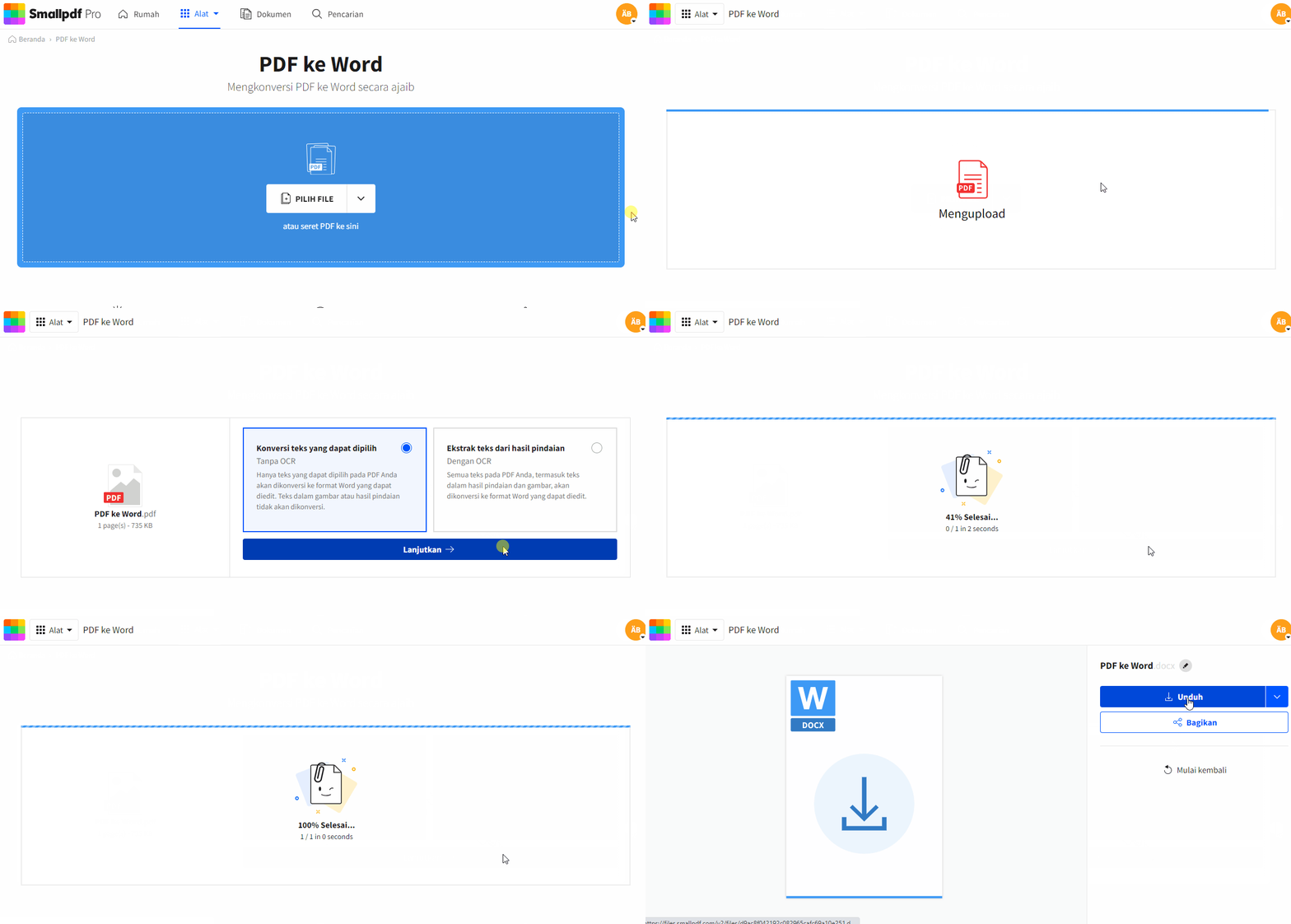
Banyak situs web menawarkan layanan konversi PDF ke Word secara gratis. Metode ini sangat populer karena aksesibilitasnya dan tidak memerlukan instalasi perangkat lunak.
Cara Melakukannya (Contoh Umum):
- Buka browser web Anda dan cari "konverter PDF ke Word online gratis".
- Pilih salah satu situs terkemuka (misalnya, Adobe Acrobat online, Smallpdf, iLovePDF, Zamzar, dll.).
- Biasanya, Anda akan diminta untuk mengunggah file PDF Anda.
- Setelah diunggah, pilih opsi untuk mengonversi ke "Word" atau ".docx".
- Klik tombol "Konversi" atau "Mulai".
- Tunggu proses selesai, lalu unduh file Word yang sudah dikonversi.
Kelebihan:
- Aksesibilitas: Dapat diakses dari perangkat apa pun dengan koneksi internet.
- Gratis: Sebagian besar menawarkan konversi gratis untuk jumlah atau ukuran file tertentu.
- Beragam Pilihan: Ada banyak pilihan situs yang bisa Anda coba jika satu tidak memberikan hasil yang memuaskan.
- Beberapa Mendukung OCR Dasar: Beberapa konverter online canggih mulai menyertakan fitur OCR untuk menangani PDF hasil pemindaian.
Kekurangan:
- Masalah Keamanan dan Privasi: Mengunggah dokumen sensitif ke situs web pihak ketiga selalu menimbulkan kekhawatiran tentang keamanan dan privasi data. Pastikan Anda menggunakan situs yang tepercaya dengan kebijakan privasi yang jelas.
- Batasan Ukuran dan Jumlah File: Layanan gratis seringkali memiliki batasan pada ukuran file PDF yang dapat Anda unggah atau jumlah konversi per hari.
- Kualitas Konversi Bervariasi: Kualitas hasil konversi bisa sangat bervariasi antar situs.
- Membutuhkan Koneksi Internet Stabil: Proses konversi bergantung pada koneksi internet Anda.
3. Menggunakan Perangkat Lunak Desktop Khusus PDF
Untuk kebutuhan yang lebih serius, konversi yang lebih akurat, atau penanganan PDF yang kompleks, perangkat lunak desktop khusus adalah pilihan terbaik. Perangkat lunak ini biasanya berbayar, tetapi menawarkan fitur yang jauh lebih canggih.
Contoh Perangkat Lunak Populer:
- Adobe Acrobat Pro DC: Ini adalah standar industri untuk bekerja dengan PDF. Adobe Acrobat Pro DC menawarkan kemampuan konversi yang sangat kuat, akurat, dan banyak fitur pengeditan PDF lainnya. Ia memiliki kemampuan OCR yang sangat baik.
- Nitro PDF Pro: Pesaing kuat Adobe Acrobat, menawarkan fungsionalitas yang serupa dengan harga yang mungkin lebih kompetitif.
- Foxit PhantomPDF (sekarang Foxit PDF Editor): Pilihan lain yang sangat mumpuni untuk mengedit dan mengonversi PDF.
Cara Melakukannya (Umumnya):
- Instal perangkat lunak pilihan Anda.
- Buka perangkat lunak tersebut.
- Buka file PDF Anda melalui perangkat lunak.
- Cari opsi "Export" atau "Convert" dan pilih format output "Microsoft Word (.docx)".
- Atur pengaturan konversi jika tersedia (misalnya, opsi OCR, pengaturan tata letak).
- Jalankan proses konversi.
Kelebihan:
- Akurasi Tinggi: Menghasilkan konversi yang paling akurat, terutama untuk PDF yang kompleks.
- Kemampuan OCR Unggul: Mampu mengubah PDF hasil pemindaian menjadi teks yang dapat diedit dengan sangat baik.
- Kontrol Penuh: Memberikan kontrol lebih besar atas proses konversi dan pengaturan.
- Keamanan dan Privasi: Data Anda tetap berada di komputer Anda, tidak perlu diunggah ke server eksternal.
- Fitur Tambahan: Perangkat lunak ini biasanya memiliki banyak alat pengeditan PDF lainnya.
Kekurangan:
- Berbayar: Ini adalah solusi yang paling mahal.
- Membutuhkan Instalasi: Perlu mengunduh dan menginstal perangkat lunak di komputer Anda.
4. Menggunakan Teknologi OCR (Optical Character Recognition)
Seperti yang telah disinggung, jika PDF Anda berasal dari hasil pemindaian dokumen fisik, teks di dalamnya sebenarnya adalah gambar. Program konverter biasa tidak akan bisa mengenali teks ini. Di sinilah teknologi OCR berperan. OCR adalah teknologi yang menganalisis gambar teks dan mengubahnya menjadi karakter teks yang dapat dibaca dan diedit oleh komputer.
Banyak konverter online canggih dan perangkat lunak desktop khusus PDF memiliki fitur OCR terintegrasi. Jika Anda menggunakan fitur konversi bawaan Word, terkadang ia bisa mencoba mengenali teks jika Anda membuka PDF hasil pemindaian, tetapi hasilnya seringkali kurang memuaskan dibandingkan solusi khusus OCR.
Cara Menggunakan OCR:
- Perangkat Lunak Khusus PDF: Cari opsi OCR saat mengonversi atau mengekspor file.
- Layanan Online dengan Fitur OCR: Pastikan Anda memilih situs yang secara eksplisit menyebutkan dukungan OCR.
- Perangkat Lunak OCR Mandiri: Ada juga perangkat lunak yang hanya fokus pada OCR, seperti Readiris.
Penting untuk Diperhatikan: Akurasi OCR sangat bergantung pada kualitas pemindaian PDF. Dokumen yang buram, miring, atau memiliki latar belakang yang ramai akan menghasilkan tingkat akurasi OCR yang lebih rendah.
Tips untuk Mendapatkan Hasil Konversi Terbaik
Terlepas dari metode yang Anda pilih, ada beberapa tips yang dapat membantu Anda memaksimalkan kualitas hasil konversi:
- Pilih PDF Sumber Berkualitas: Jika memungkinkan, gunakan file PDF asli yang dibuat secara digital, bukan yang hasil pindaian yang buruk. Kualitas sumber adalah kunci.
- Periksa Tata Letak PDF: PDF dengan tata letak yang sederhana (satu kolom teks, tanpa banyak gambar atau tabel yang tumpang tindih) akan lebih mudah dikonversi dengan akurat.
- Gunakan Perangkat Lunak/Layanan yang Tepat: Untuk PDF yang sangat penting atau kompleks, berinvestasi pada perangkat lunak desktop seperti Adobe Acrobat Pro atau Nitro PDF Pro sangat direkomendasikan.
- Manfaatkan Fitur OCR Jika Diperlukan: Jangan ragu untuk menggunakan solusi OCR jika PDF Anda adalah hasil pemindaian.
- Lakukan Peninjauan dan Koreksi: Hampir tidak ada konversi yang 100% sempurna. Selalu luangkan waktu untuk meninjau dokumen Word hasil konversi. Periksa kesalahan tata letak, pemformatan yang hilang, karakter aneh, atau kesalahan OCR. Lakukan koreksi yang diperlukan.
- Format Ulang Jika Perlu: Kadang-kadang, meskipun teks dan format dasar berhasil dikonversi, Anda mungkin perlu sedikit memformat ulang agar sesuai dengan standar atau preferensi Anda.
- Perhatikan Font: Jika PDF menggunakan font yang tidak umum dan tidak terpasang di komputer Anda, konverter mungkin akan menggantinya dengan font standar, yang dapat mengubah tampilan dokumen.
Kesimpulan
Mengubah PDF menjadi dokumen Word yang dapat diedit adalah kebutuhan umum di lingkungan kerja dan akademik. Untungnya, ada berbagai cara untuk melakukannya, mulai dari fitur bawaan di Microsoft Word, konverter online gratis, hingga perangkat lunak desktop profesional yang canggih.
Untuk tugas-tugas sederhana dan dokumen yang tidak terlalu kompleks, fitur bawaan Word atau konverter online seringkali sudah memadai. Namun, jika Anda berurusan dengan dokumen yang rumit, hasil pemindaian, atau membutuhkan akurasi tertinggi, solusi berbayar seperti Adobe Acrobat Pro DC atau Nitro PDF Pro akan menjadi investasi yang berharga.
Yang terpenting adalah memahami keterbatasan setiap metode dan selalu melakukan peninjauan pasca-konversi. Dengan pendekatan yang tepat dan sedikit kesabaran, Anda dapat dengan mudah mengubah dokumen PDF Anda menjadi format yang fleksibel dan dapat diedit sepenuhnya, membuka peluang baru untuk pengeditan, kolaborasi, dan penggunaan konten. Jangan biarkan format PDF membatasi produktivitas Anda – kuasai seni konversi PDF ke Word!