


Dalam dunia digital yang serba cepat, kebutuhan untuk mengedit dan memanipulasi dokumen seringkali muncul. Salah satu format file yang paling umum digunakan untuk berbagi dokumen adalah Portable Document Format (PDF). Sifatnya yang statis memastikan tata letak dan format tetap konsisten di berbagai perangkat dan sistem operasi. Namun, ketika Anda perlu melakukan perubahan substansial, seperti mengedit teks, menyesuaikan tabel, atau memformat ulang elemen, PDF yang terkunci bisa menjadi penghalang yang menjengkelkan. Di sinilah keahlian mengubah PDF menjadi format yang dapat diedit seperti Microsoft Word menjadi sangat penting.
Meskipun konversi PDF ke Word adalah tugas yang umum, tantangan sebenarnya muncul ketika berhadapan dengan file PDF yang besar. File-file ini, yang seringkali berisi banyak halaman, gambar berkualitas tinggi, tabel kompleks, atau bahkan teks yang dipindai, dapat menyulitkan proses konversi, mengakibatkan kehilangan format, teks yang rusak, atau bahkan kegagalan konversi sama sekali. Artikel ini akan memandu Anda melalui berbagai metode dan strategi untuk secara efektif mengubah file PDF besar ke Word, memastikan integritas dan kemudahan pengeditan dokumen Anda.
Mengapa Konversi PDF ke Word Diperlukan, Terutama untuk File Besar?
Sebelum menyelami metode, mari kita pahami mengapa kebutuhan ini begitu umum, terutama saat berurusan dengan file besar:
- Kebutuhan Pengeditan: PDF dirancang untuk tampilan, bukan pengeditan. Jika Anda perlu memperbaiki kesalahan ketik, memperbarui informasi, menambah atau menghapus bagian, atau bahkan hanya mengubah font, Anda memerlukan format yang dapat diedit seperti Word.
- Ekstraksi Data: Tabel dan data dalam PDF seringkali sulit untuk diekstraksi dan digunakan kembali dalam format lain. Mengubahnya ke Word memungkinkan Anda untuk menyalin dan menempelkan data dengan mudah atau mengintegrasikannya ke dalam spreadsheet.
- Reformatting dan Desain Ulang: Untuk keperluan presentasi, publikasi ulang, atau sekadar mempercantik dokumen, Anda mungkin perlu menyesuaikan tata letak, menambahkan elemen visual baru, atau mengubah skema warna.
- Aksesibilitas: Beberapa pengguna mungkin lebih nyaman bekerja dengan dokumen di Microsoft Word karena familiaritas antarmuka dan fitur-fiturnya.
- Pengurangan Ukuran File (Terkadang): Meskipun tidak selalu, dalam beberapa kasus, konversi ke Word dapat menghasilkan file yang sedikit lebih kecil, terutama jika PDF asli berisi banyak gambar yang dikompresi dengan buruk.
Tantangan dalam Mengkonversi File PDF Besar
File PDF besar menghadirkan tantangan unik yang dapat menggagalkan metode konversi sederhana:
- Kompleksitas Tata Letak: PDF besar seringkali memiliki tata letak yang rumit, termasuk kolom ganda, kotak teks yang saling terkait, dan elemen grafis yang tersebar. Mempertahankan tata letak ini selama konversi adalah tugas yang berat.
- Gambar dan Grafik: Kualitas dan jumlah gambar dalam file PDF besar dapat membebani proses konversi. Jika gambar tidak dikompresi dengan baik, file PDF bisa menjadi sangat besar, dan konversi yang buruk dapat menghasilkan gambar yang buram atau kehilangan resolusi.
- Teks yang Dipindai (Image-based PDFs): Jika PDF Anda dibuat dari pemindaian dokumen fisik, teksnya sebenarnya adalah gambar. Untuk mengedit teks ini, Anda memerlukan teknologi Optical Character Recognition (OCR) yang kuat, yang bisa menjadi rumit dan kurang akurat pada file besar.
- Font dan Karakter Khusus: PDF dapat menyematkan berbagai jenis font. Ketidakcocokan font atau penggunaan karakter khusus dapat menyebabkan masalah saat mengonversi, menghasilkan karakter yang rusak atau tidak dikenal.
- Ukuran File yang Berlebihan: Ukuran file yang besar dapat menyebabkan keterbatasan pada beberapa alat konversi online gratis atau membutuhkan waktu pemrosesan yang sangat lama.
Metode Efektif untuk Mengkonversi PDF ke Word (dengan Fokus pada File Besar)
Berikut adalah berbagai metode yang dapat Anda gunakan, mulai dari solusi gratis hingga alat profesional, dengan tips khusus untuk menangani file besar:
1. Menggunakan Microsoft Word Sendiri (Fitur Terbaru)
Sejak versi 2013, Microsoft Word telah menyertakan fitur konversi PDF bawaan yang cukup kuat. Ini adalah pilihan yang sangat baik untuk file PDF besar karena terintegrasi langsung dengan aplikasi yang Anda gunakan untuk mengedit.
Cara Menggunakan:
- Buka Microsoft Word.
- Klik File > Buka.
- Jelajahi dan pilih file PDF yang ingin Anda konversi.
- Word akan menampilkan pesan yang memberi tahu Anda bahwa ia akan mengonversi PDF Anda menjadi dokumen Word yang dapat diedit. Pesan ini seringkali menyertakan peringatan bahwa prosesnya mungkin memakan waktu dan hasilnya mungkin tidak sempurna, terutama untuk PDF yang kompleks. Klik OK.
- Tunggu proses konversi selesai.
Tips untuk File Besar:
- Pastikan Word Terbaru: Gunakan versi terbaru Microsoft Word (2019 atau Microsoft 365) untuk mendapatkan fitur konversi terbaik.
- Kesabaran adalah Kunci: Konversi file PDF besar bisa memakan waktu. Jangan menginterupsi prosesnya.
- Periksa Hasilnya dengan Seksama: Selalu tinjau dokumen Word yang dikonversi untuk memeriksa kesalahan format, gambar yang hilang, atau teks yang tidak teratur.
- File yang Dibuat dari Gambar (Scanned PDFs): Fitur Word tidak memiliki OCR bawaan yang kuat. Jika PDF Anda adalah hasil pindaian, metode ini mungkin tidak akan mengonversi teks menjadi teks yang dapat diedit.
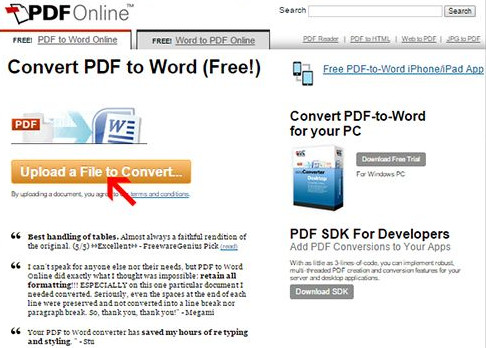
2. Alat Konversi Online
Ada banyak situs web yang menawarkan konversi PDF ke Word gratis. Meskipun nyaman untuk file kecil, file besar dapat menjadi tantangan.
Contoh Situs Populer:
- Adobe Acrobat Online (memiliki batasan gratis)
- Smallpdf
- iLovePDF
- PDF2DOC
Cara Menggunakan (Umum):
- Buka situs web pilihan Anda.
- Unggah file PDF Anda.
- Pilih opsi konversi PDF ke Word.
- Unduh file Word yang dikonversi.
Tips untuk File Besar:
- Periksa Batasan Ukuran File: Banyak alat online gratis memiliki batasan ukuran file. Anda mungkin perlu memecah PDF besar Anda menjadi beberapa bagian yang lebih kecil atau menggunakan layanan berbayar.
- Keamanan Data: Berhati-hatilah saat mengunggah dokumen sensitif ke alat online. Baca kebijakan privasi mereka.
- Kualitas Bervariasi: Kualitas konversi dapat sangat bervariasi antar platform. Cobalah beberapa layanan jika Anda tidak puas dengan hasilnya.
- Ketergantungan Koneksi Internet: Kecepatan konversi sangat bergantung pada koneksi internet Anda.
- Fitur OCR: Cari alat online yang menawarkan fitur OCR jika PDF Anda berisi teks yang dipindai.
3. Perangkat Lunak Konversi Khusus
Untuk konversi yang lebih andal dan fitur canggih, terutama untuk file besar dan kompleks, perangkat lunak konversi khusus adalah investasi yang berharga.
Contoh Perangkat Lunak:
- Adobe Acrobat Pro DC: Ini adalah standar industri untuk bekerja dengan PDF. Fitur konversi ke Word-nya sangat kuat, mempertahankan tata letak dan format dengan sangat baik, bahkan untuk file yang sangat besar dan kompleks. Ia juga memiliki kemampuan OCR yang sangat baik.
- Nitro PDF Pro: Pesaing kuat Adobe Acrobat, Nitro menawarkan fitur konversi yang komprehensif, termasuk OCR.
- Wondershare PDFelement: Solusi yang lebih terjangkau yang menawarkan fungsionalitas yang kuat, termasuk konversi PDF ke Word yang efisien dengan dukungan OCR.
Cara Menggunakan (Umum – Tergantung Perangkat Lunak):
- Instal perangkat lunak pilihan Anda.
- Buka perangkat lunak dan buka file PDF Anda.
- Cari opsi "Konversi" atau "Ekspor ke Word".
- Pilih pengaturan konversi (misalnya, kualitas, OCR).
- Mulai proses konversi dan simpan file Word.
Tips untuk File Besar:
- Kemampuan OCR: Jika PDF Anda berisi teks yang dipindai, pastikan perangkat lunak memiliki mesin OCR yang kuat dan akurat. Perangkat lunak profesional biasanya unggul dalam hal ini.
- Opsi Konfigurasi: Perangkat lunak khusus seringkali menawarkan opsi untuk mengontrol bagaimana elemen tertentu (seperti tabel, gambar, kolom) dikonversi. Manfaatkan ini untuk hasil terbaik.
- Pemrosesan Batch: Beberapa perangkat lunak profesional memungkinkan pemrosesan batch, yang sangat berguna jika Anda perlu mengonversi banyak file PDF besar secara bersamaan.
- Dukungan Teknis: Jika Anda mengalami masalah, perangkat lunak berbayar biasanya menyediakan dukungan teknis.
4. Menggunakan Google Docs
Google Docs dapat berfungsi sebagai alat konversi yang mengejutkan, terutama untuk file PDF yang tidak terlalu kompleks.
Cara Menggunakan:
- Unggah file PDF Anda ke Google Drive.
- Klik kanan pada file PDF di Google Drive.
- Pilih Buka dengan > Google Docs.
- Google Docs akan mencoba mengonversi PDF menggunakan OCR (jika diperlukan) dan membukanya sebagai dokumen yang dapat diedit.
- Setelah terbuka di Google Docs, Anda dapat menyimpannya sebagai file Microsoft Word. Klik File > Unduh > Microsoft Word (.docx).
Tips untuk File Besar:
- Keterbatasan Ukuran File: Google Drive memiliki batasan ukuran file untuk unggahan dan pemrosesan dokumen.
- Kualitas OCR: OCR Google Docs cukup baik, tetapi mungkin tidak seakurat solusi profesional untuk dokumen yang kompleks atau berkualitas rendah.
- Perubahan Tata Letak: Tata letak yang sangat kompleks mungkin tidak dipertahankan dengan sempurna.
Strategi Tambahan untuk Memastikan Konversi yang Sukses
Terlepas dari metode yang Anda pilih, beberapa strategi umum dapat meningkatkan peluang keberhasilan saat mengonversi file PDF besar:
- Optimalkan PDF Anda Terlebih Dahulu (Jika Memungkinkan):
- Kompresi Gambar: Jika Anda memiliki akses ke PDF asli, kompres gambar di dalamnya sebelum mengonversi. Ini dapat mengurangi ukuran file dan mempercepat proses.
- Hapus Elemen yang Tidak Perlu: Hapus halaman kosong, komentar, atau elemen yang tidak relevan.
- Periksa Font: Pastikan font disematkan dengan benar jika Anda membuat PDF.
- Pilih Metode yang Tepat Berdasarkan Jenis PDF:
- PDF Berbasis Teks (Text-based PDFs): Sebagian besar metode akan bekerja dengan baik.
- PDF Berbasis Gambar (Image-based PDFs): Anda mutlak membutuhkan solusi dengan OCR yang kuat.
- PDF dengan Tata Letak Kompleks: Adobe Acrobat Pro DC atau perangkat lunak profesional lainnya adalah pilihan terbaik.
- Uji Coba dengan Bagian Kecil: Jika Anda memiliki file yang sangat besar dan Anda ragu tentang hasilnya, coba konversi beberapa halaman pertama atau bagian tertentu terlebih dahulu untuk menguji metode yang Anda pilih.
- Gunakan Format Output yang Tepat: Pastikan Anda mengonversi ke format .docx untuk kompatibilitas terbaik dengan Microsoft Word.
- Simpan Versi Asli: Selalu simpan salinan asli dari file PDF Anda sebelum melakukan konversi. Ini adalah tindakan pencegahan penting jika konversi tidak berjalan sesuai harapan.
- Bersiap untuk Pengeditan Manual: Bahkan dengan alat terbaik, konversi tidak selalu sempurna. Bersiaplah untuk melakukan beberapa pengeditan manual pada dokumen Word yang dikonversi untuk menyempurnakan tata letak, format, dan teks.
Kesimpulan
Mengubah file PDF besar ke Word bisa menjadi tugas yang menantang, tetapi dengan pemahaman yang tepat tentang metode yang tersedia dan strategi yang efektif, Anda dapat mencapai hasil yang memuaskan. Mulai dari fitur bawaan Microsoft Word yang semakin canggih, kemudahan alat online, hingga kekuatan perangkat lunak konversi khusus, ada solusi yang tepat untuk setiap kebutuhan.
Untuk file PDF besar yang kompleks atau yang memerlukan akurasi OCR tinggi, berinvestasi pada perangkat lunak profesional seperti Adobe Acrobat Pro DC atau Nitro PDF Pro seringkali merupakan pilihan yang paling hemat biaya dalam jangka panjang. Namun, untuk kebutuhan yang lebih ringan atau sebagai titik awal, Google Docs dan alat online dapat memberikan hasil yang memadai. Ingatlah untuk selalu bersabar, teliti hasil Anda dengan cermat, dan yang terpenting, selalu jaga salinan asli dokumen Anda. Dengan pendekatan yang tepat, Anda dapat dengan mudah membuka potensi pengeditan dari file PDF besar Anda dan mengintegrasikannya ke dalam alur kerja Anda.