


Di era digital yang serba cepat ini, format PDF (Portable Document Format) telah menjadi standar de facto untuk berbagi dokumen yang mempertahankan tata letak dan pemformatannya di berbagai perangkat dan sistem operasi. Namun, ada kalanya kita memerlukan fleksibilitas yang ditawarkan oleh format dokumen yang dapat diedit seperti Microsoft Word (.docx). Entah itu untuk mengedit konten, mengekstrak informasi, atau mengintegrasikan data ke dalam dokumen lain, kebutuhan untuk mengubah PDF ke Word sangatlah umum.
Di antara berbagai alat yang tersedia untuk tugas ini, Foxit PhantomPDF (sekarang dikenal sebagai Foxit PDF Editor) menonjol sebagai solusi yang kuat dan serbaguna. Dikenal karena fitur pengeditan PDF yang komprehensif, Foxit PhantomPDF juga menawarkan kemampuan konversi yang sangat baik, memungkinkan pengguna untuk dengan mudah mengubah dokumen PDF mereka menjadi file Word yang dapat diedit. Artikel ini akan menjadi panduan lengkap Anda untuk memahami mengapa Foxit PhantomPDF adalah pilihan yang tepat dan bagaimana cara menggunakannya untuk mengubah PDF ke Word secara efektif.
Mengapa Memilih Foxit PhantomPDF untuk Konversi PDF ke Word?
Sebelum kita menyelami langkah-langkah teknis, mari kita bahas mengapa Foxit PhantomPDF patut dipertimbangkan untuk kebutuhan konversi Anda:
- Akurasi Konversi yang Tinggi: Salah satu tantangan terbesar dalam mengkonversi PDF ke Word adalah mempertahankan tata letak, pemformatan, dan elemen visual (seperti gambar dan tabel) seakurat mungkin. Foxit PhantomPDF dikenal karena kemampuannya menghasilkan konversi yang sangat akurat. Ini berarti Anda akan menghabiskan lebih sedikit waktu untuk memperbaiki pemformatan setelah konversi.
- Pemeliharaan Tata Letak Kompleks: Dokumen PDF seringkali memiliki tata letak yang kompleks dengan kolom, header, footer, dan gambar yang ditempatkan secara spesifik. Foxit PhantomPDF unggul dalam menangani dokumen semacam ini, berusaha keras untuk mereplikasi struktur asli dalam dokumen Word.
- Kemampuan OCR (Optical Character Recognition): Jika PDF Anda berisi teks yang merupakan hasil scan gambar (misalnya, dokumen yang dipindai), kemampuan OCR Foxit PhantomPDF sangat penting. OCR memungkinkan perangkat lunak untuk mengenali karakter teks dalam gambar, mengubahnya menjadi teks yang dapat diedit. Ini membuka pintu bagi dokumen yang tadinya tidak dapat diedit menjadi sepenuhnya dapat diedit.
- Berbagai Pilihan Ekspor: Selain ke format .docx, Foxit PhantomPDF seringkali mendukung ekspor ke berbagai format file lain, memberikan fleksibilitas tambahan.
- Antarmuka Pengguna yang Intuitif: Meskipun memiliki fitur yang canggih, Foxit PhantomPDF dirancang dengan antarmuka yang relatif mudah digunakan, membuatnya dapat diakses oleh pengguna dari berbagai tingkat keahlian.
- Fitur Pengeditan PDF Tambahan: Menggunakan Foxit PhantomPDF tidak hanya membatasi Anda pada konversi. Anda juga mendapatkan akses ke serangkaian alat pengeditan PDF yang kuat, memungkinkan Anda untuk memodifikasi dokumen PDF Anda sebelum atau sesudah konversi.
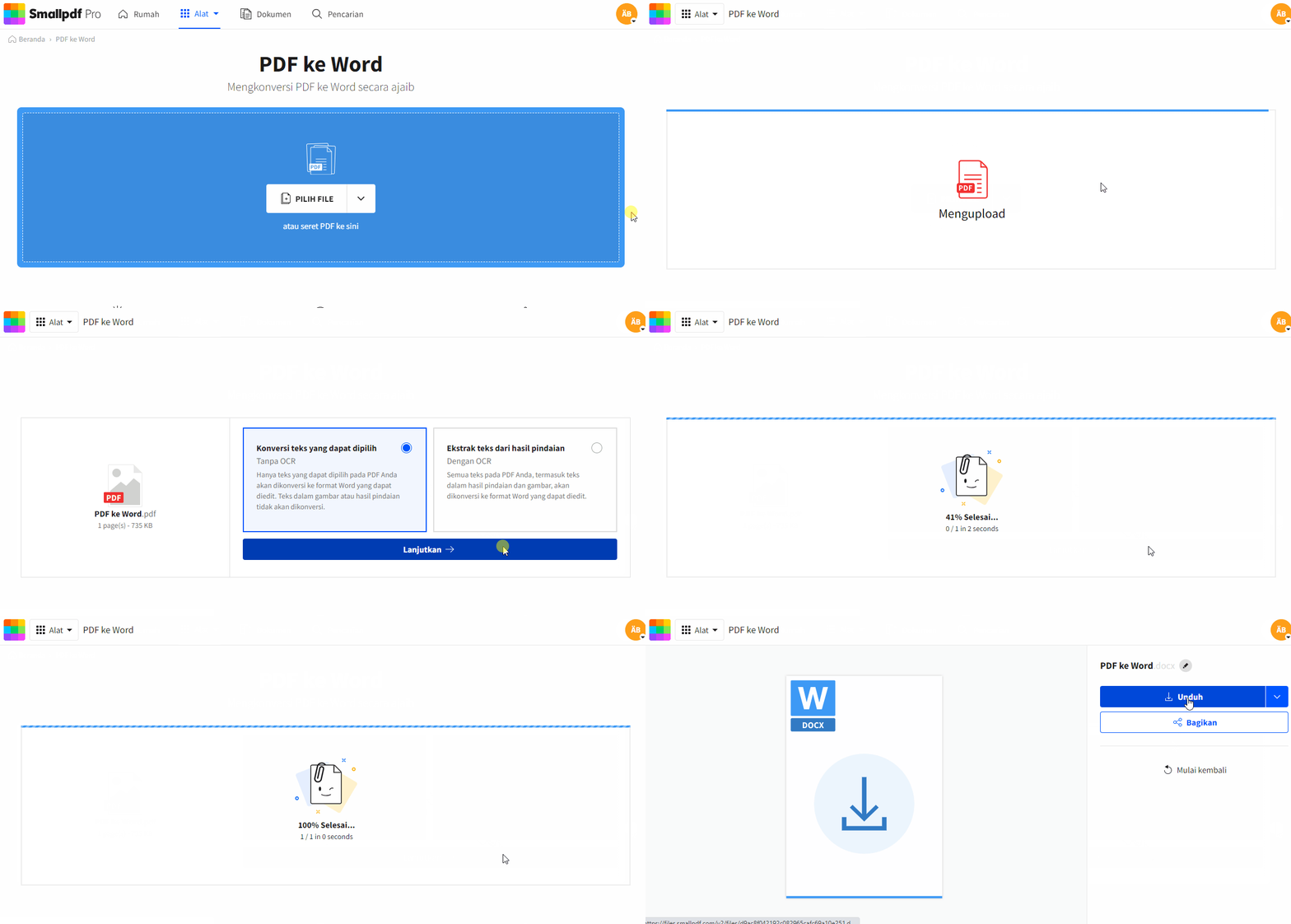
Langkah-langkah Mengubah PDF ke Word Menggunakan Foxit PhantomPDF
Proses konversi PDF ke Word menggunakan Foxit PhantomPDF umumnya cukup lugas. Berikut adalah langkah-langkah rinci yang dapat Anda ikuti:
Langkah 1: Buka Dokumen PDF Anda di Foxit PhantomPDF
- Unduh dan Instal Foxit PhantomPDF: Jika Anda belum memilikinya, Anda perlu mengunduh dan menginstal Foxit PhantomPDF dari situs web resmi Foxit. Ada versi uji coba gratis yang biasanya tersedia, memungkinkan Anda untuk mencoba fiturnya sebelum membeli.
- Buka Aplikasi: Luncurkan Foxit PhantomPDF di komputer Anda.
- Buka File PDF: Ada beberapa cara untuk membuka file PDF Anda:
- Klik File > Open dan navigasikan ke lokasi file PDF Anda.
- Gunakan pintasan keyboard Ctrl + O (Windows) atau Cmd + O (Mac).
- Seret dan jatuhkan file PDF langsung ke jendela aplikasi Foxit PhantomPDF.
Langkah 2: Pilih Opsi Konversi ke Word
Setelah dokumen PDF terbuka, Anda perlu menemukan opsi untuk mengkonversinya ke format Word. Cara paling umum adalah melalui menu File atau fitur Convert:
-
Melalui Menu File:
- Klik pada menu File di sudut kiri atas jendela aplikasi.
- Arahkan kursor ke Export.
- Pilih Microsoft Word dari opsi yang muncul.
- Pilih format file Word yang diinginkan, biasanya Word Document (.docx).
-
Menggunakan Tab "Convert":
- Cari tab Convert di pita (ribbon) aplikasi Foxit PhantomPDF.
- Klik pada tab Convert.
- Dalam grup "Export", klik tombol To MS Word.
- Pilih Word Document (.docx).
Langkah 3: Konfigurasi Pengaturan Konversi (Opsional namun Direkomendasikan)
Sebelum memulai konversi, Foxit PhantomPDF mungkin menawarkan beberapa opsi untuk mengoptimalkan hasil. Ini bisa sangat berguna, terutama untuk dokumen yang kompleks.
- Jendela "Convert to Word": Setelah Anda memilih "Microsoft Word" atau "To MS Word", sebuah jendela dialog biasanya akan muncul, memungkinkan Anda untuk mengatur pengaturan konversi.
- Opsi Utama:
- Pages: Anda mungkin dapat memilih untuk mengkonversi seluruh dokumen atau rentang halaman tertentu.
- Format: Pastikan format yang dipilih adalah Word Document (.docx).
- Layout: Opsi ini seringkali berkaitan dengan bagaimana tata letak asli PDF akan diterjemahkan. Pilihan seperti "Keep Layout" atau "Flowing Text" mungkin tersedia. "Keep Layout" mencoba mereplikasi tata letak semirip mungkin, sementara "Flowing Text" lebih fokus pada kemudahan pengeditan teks.
- OCR: Jika PDF Anda berisi teks hasil scan, cari opsi untuk OCR (Optical Character Recognition). Aktifkan fitur ini dan pilih bahasa yang sesuai untuk hasil terbaik. Anda mungkin memiliki pilihan untuk melakukan OCR pada saat konversi atau secara terpisah.
- Klik "Convert": Setelah Anda puas dengan pengaturan, klik tombol Convert.
Langkah 4: Pilih Lokasi Penyimpanan dan Simpan File Word
- Jendela "Save As": Setelah proses konversi selesai, jendela "Save As" akan muncul.
- Pilih Lokasi: Navigasikan ke folder di komputer Anda di mana Anda ingin menyimpan file Word yang dikonversi.
- Beri Nama File: Berikan nama yang deskriptif untuk file Word Anda.
- Klik "Save": Klik tombol Save untuk menyimpan file Anda.
Langkah 5: Buka dan Periksa Dokumen Word yang Dikonversi
- Buka File: Buka file .docx yang baru saja Anda simpan menggunakan Microsoft Word atau program pengolah kata lain yang kompatibel.
- Periksa Pemformatan: Luangkan waktu untuk meninjau dokumen tersebut. Periksa:
- Tata Letak: Apakah kolom, margin, dan spasi sudah benar?
- Teks: Apakah semua teks terlihat akurat? Apakah ada karakter yang hilang atau salah?
- Gambar dan Tabel: Apakah gambar dan tabel ditempatkan dengan benar dan terlihat jelas?
- Font: Apakah font yang digunakan konsisten dan terlihat seperti aslinya?
- Header dan Footer: Apakah header dan footer muncul dengan benar?
- Lakukan Koreksi: Jika ada ketidaksesuaian dalam pemformatan atau teks, gunakan alat pengeditan di Microsoft Word untuk memperbaikinya.
Mengatasi Tantangan Umum dan Tips Tambahan
Meskipun Foxit PhantomPDF sangat baik, terkadang Anda mungkin menemui tantangan. Berikut adalah beberapa tips untuk mengatasinya:
- Dokumen PDF yang Sangat Kompleks: Untuk dokumen dengan banyak elemen grafis, tata letak yang rumit, atau tabel yang sangat besar, hasil konversi mungkin memerlukan lebih banyak penyesuaian. Pertimbangkan untuk mengkonversi ke format yang lebih sederhana terlebih dahulu atau mengedit PDF secara langsung di Foxit sebelum konversi.
- Font yang Tidak Standar: Jika PDF Anda menggunakan font yang tidak umum atau tidak terinstal di sistem Anda, font tersebut mungkin tidak ditampilkan dengan benar di Word. Foxit akan mencoba menggantinya dengan font yang serupa, tetapi hasilnya bisa bervariasi.
- Masalah OCR:
- Kualitas Pindai: Kualitas hasil OCR sangat bergantung pada kualitas gambar PDF yang dipindai. Pindai yang buram, miring, atau memiliki banyak noise akan menghasilkan teks yang kurang akurat.
- Bahasa: Pastikan Anda memilih bahasa yang benar saat melakukan OCR.
- Koreksi Manual: Setelah OCR, selalu periksa kembali teksnya dan lakukan koreksi manual jika diperlukan.
- Mengkonversi PDF yang Diproteksi Password: Jika PDF Anda dilindungi password, Anda perlu memasukkan password tersebut sebelum dapat membukanya atau mengkonversinya.
- Alternatif Konversi: Terkadang, jika hasil konversi langsung tidak memuaskan, Anda dapat mencoba pendekatan lain:
- Salin dan Tempel: Untuk bagian teks yang kecil, Anda dapat mencoba menyalin teks langsung dari PDF dan menempelkannya ke Word. Namun, ini seringkali merusak pemformatan.
- Ekspor ke Format Perantara: Beberapa pengguna melaporkan keberhasilan dengan mengkonversi PDF ke format perantara seperti RTF (Rich Text Format) terlebih dahulu, lalu mengkonversi RTF ke Word.
- Gunakan Versi Terbaru: Selalu pastikan Anda menggunakan versi terbaru dari Foxit PhantomPDF. Pembaruan seringkali menyertakan peningkatan pada mesin konversi dan perbaikan bug.
- Periksa Pengaturan OCR di Foxit: Di beberapa versi Foxit, Anda mungkin perlu secara eksplisit mengaktifkan atau mengkonfigurasi pengaturan OCR sebelum memulai konversi, terutama jika Anda tahu PDF Anda berbasis gambar. Cari opsi seperti "Recognize Text" atau pengaturan OCR di menu Preferences.
Keunggulan Foxit PhantomPDF Dibandingkan Solusi Lain
Ada banyak cara untuk mengubah PDF ke Word, mulai dari alat online gratis hingga perangkat lunak profesional lainnya. Namun, Foxit PhantomPDF seringkali menjadi pilihan yang lebih baik karena:
- Privasi dan Keamanan: Menggunakan perangkat lunak desktop seperti Foxit PhantomPDF berarti dokumen Anda tidak perlu diunggah ke server pihak ketiga, yang merupakan keuntungan besar untuk dokumen sensitif. Alat online gratis seringkali kurang transparan mengenai penggunaan data Anda.
- Kemampuan Offline: Anda tidak memerlukan koneksi internet untuk mengkonversi file, yang berguna jika Anda berada di lokasi dengan koneksi yang buruk.
- Kontrol Lebih: Perangkat lunak desktop menawarkan kontrol yang lebih halus atas proses konversi dan pengaturan yang lebih luas dibandingkan dengan banyak alat online.
- Fitur Tambahan: Seperti yang disebutkan sebelumnya, Foxit PhantomPDF adalah solusi lengkap untuk manajemen PDF, bukan hanya konverter. Ini berarti Anda dapat mengedit, anotasi, mengisi formulir, menandatangani, dan melakukan banyak hal lain dengan dokumen PDF Anda.
Kesimpulan
Mengubah PDF ke Word adalah tugas yang umum namun krusial dalam alur kerja digital. Foxit PhantomPDF (Foxit PDF Editor) muncul sebagai solusi yang sangat efektif dan andal untuk kebutuhan ini. Dengan akurasi konversinya yang tinggi, kemampuan OCR yang mumpuni, dan antarmuka yang relatif mudah digunakan, Foxit PhantomPDF memberdayakan pengguna untuk dengan mudah mengubah dokumen PDF mereka menjadi format Word yang dapat diedit.
Dengan mengikuti langkah-langkah yang diuraikan di atas dan memanfaatkan tips tambahan, Anda dapat secara efisien mengubah PDF ke Word, meminimalkan waktu yang dihabiskan untuk perbaikan pemformatan, dan memaksimalkan produktivitas Anda. Baik Anda seorang profesional, pelajar, atau siapa pun yang bekerja dengan dokumen digital, menguasai konversi PDF ke Word menggunakan alat seperti Foxit PhantomPDF adalah keterampilan yang sangat berharga.