

Microsoft Word adalah aplikasi serbaguna yang sering digunakan untuk berbagai kebutuhan desain dokumen. Banyak pengguna mencari cara membuat huruf putus putus di word untuk keperluan label buku, bahan latihan menulis anak, atau dekorasi kreatif lainnya.
Memahami Opsi Garis dalam Microsoft Word
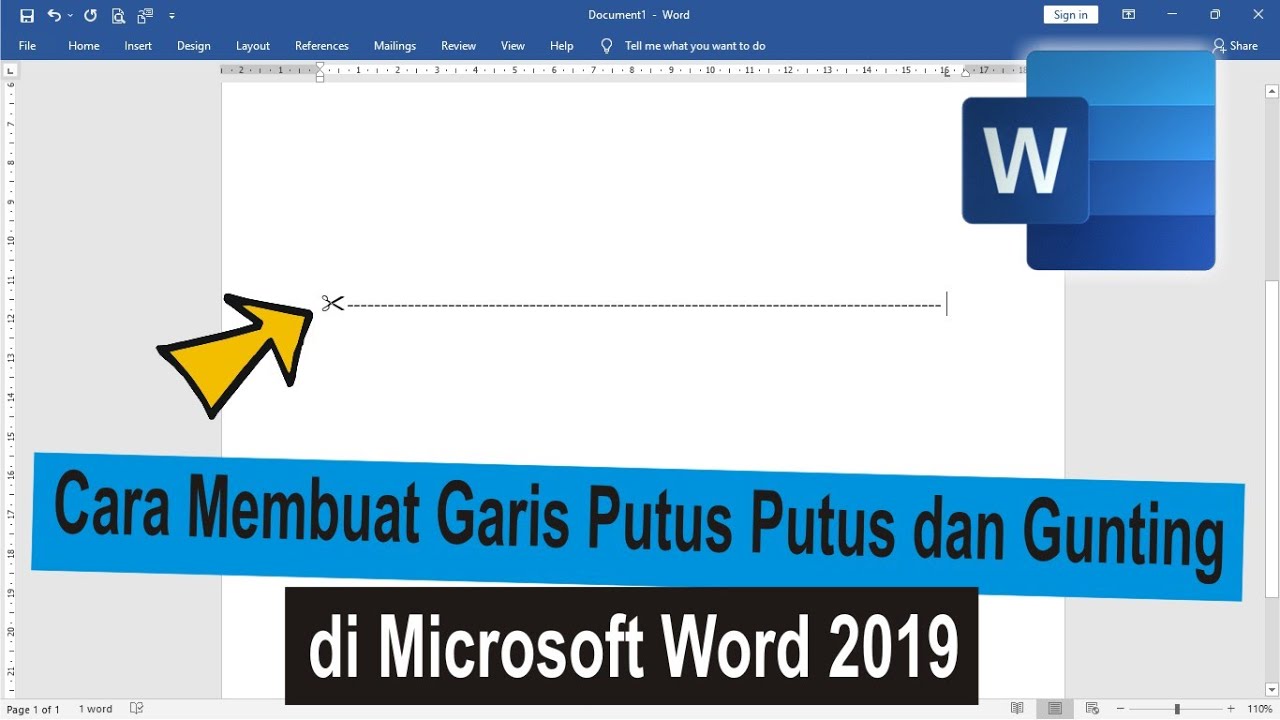
Saat mengerjakan dokumen, sering kali kita membutuhkan elemen visual pendukung untuk mempercantik tampilan halaman. Selain fokus pada tipografi, Anda mungkin juga memerlukan teknik tertentu seperti cara membuat garis putus-putus di word agar dokumen terlihat lebih rapi.
Elemen garis ini sangat fleksibel untuk digunakan dalam berbagai proyek kreatif. Anda bisa menyesuaikan ketebalan dan pola garis agar sesuai dengan tema desain yang sedang dibuat.
Cara Membuat Huruf Putus Putus untuk Latihan Menulis
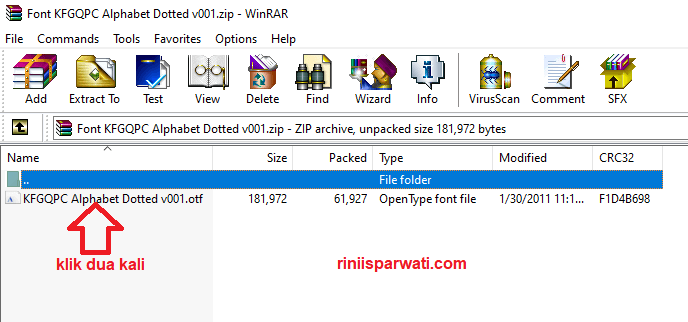
Untuk membuat huruf yang tampak seperti titik-titik, langkah paling efektif adalah memanfaatkan fitur font khusus atau menggunakan bantuan objek shape. Anda dapat mencari jenis font bertema tracing atau dot di internet yang sudah tersedia secara gratis untuk dipasang di komputer.
Setelah menginstal font tersebut, Anda cukup mengubah gaya tulisan pada dokumen seperti biasa. Cara ini jauh lebih praktis dibandingkan harus menggambar titik secara manual satu per satu pada setiap karakter.
Memanfaatkan Fitur Shapes untuk Garis Pendukung
Jika Anda ingin membuat elemen garis tambahan di luar teks, fitur Shapes adalah pilihan utama. Pengguna sering menanyakan cara membuat garis kop surat di word dengan teknik yang serupa agar tampilan dokumen resmi menjadi lebih profesional.
Anda hanya perlu memilih menu Insert lalu pilih Shapes dan buatlah garis lurus sesuai panjang yang diinginkan. Setelah itu, ubah pengaturan garis pada menu format menjadi pola titik atau putus-putus melalui opsi Dash Type.
Tips Mengatur Elemen Grafis dalam Dokumen
Selain garis dan huruf, dokumen profesional seringkali membutuhkan tata letak yang presisi. Jika Anda sedang menyusun dokumen panjang, pelajari pula cara membuat novel di word dengan pengaturan margin dan indentasi yang konsisten agar naskah terlihat seperti buku cetak asli.
Pastikan setiap elemen grafis memiliki keselarasan dengan warna dan tema keseluruhan dokumen. Penggunaan elemen dekoratif yang berlebihan justru dapat mengganggu fokus pembaca terhadap isi teks utama.
Mengelola Elemen di Microsoft Word
Terkadang, kita mungkin salah memasukkan elemen atau membuat garis yang tidak diperlukan. Mempelajari cara menghapus tabel di word atau objek gambar lainnya adalah keterampilan dasar yang harus dikuasai oleh setiap pengguna agar dokumen tetap bersih dan efisien.
| Fitur | Fungsi Utama |
|---|---|
| Shapes | Membuat garis dan pola geometris |
| Font | Mengubah gaya tulisan menjadi titik-titik |
| Layout | Mengatur tata letak halaman dokumen |
Kesimpulan
Membuat variasi teks dan garis di Microsoft Word bukanlah hal yang sulit jika Anda memahami fungsi setiap fiturnya. Dengan mengikuti langkah-langkah di atas, Anda kini bisa lebih kreatif dalam menyusun dokumen, baik untuk keperluan pendidikan maupun desain profesional.
Selalu bereksperimen dengan berbagai pengaturan yang tersedia untuk mendapatkan hasil yang paling sesuai dengan kebutuhan Anda. Semoga panduan ini membantu Anda dalam mengoptimalkan penggunaan Microsoft Word di tahun 2026.