



Dokumen PDF (Portable Document Format) telah menjadi standar industri untuk berbagi dan menyimpan dokumen secara universal. Keunggulannya dalam mempertahankan format, tata letak, dan font membuatnya ideal untuk memastikan tampilan yang konsisten di berbagai perangkat dan sistem operasi. Namun, ada kalanya kita perlu melakukan pengeditan mendalam, menambahkan catatan, atau menggabungkan konten dari dokumen PDF ke dalam format yang lebih fleksibel seperti Microsoft Word (.doc atau .docx). Di sinilah kebutuhan untuk mengubah PDF ke Word muncul.
Mengubah PDF ke Word mungkin terdengar rumit, terutama jika Anda pernah mencoba melakukannya secara manual dengan menyalin dan menempelkan teks, yang seringkali menghasilkan format yang berantakan dan memakan waktu. Untungnya, seiring kemajuan teknologi, kini hadir berbagai cara mudah dan efisien untuk melakukan konversi ini. Artikel ini akan membahas secara mendalam berbagai metode, mulai dari yang paling sederhana hingga solusi yang lebih canggih, untuk membantu Anda mengubah PDF ke Word dengan mudah dan tanpa kerumitan, sehingga produktivitas Anda dapat meningkat pesat.
Mengapa Kita Perlu Mengubah PDF ke Word?
Sebelum masuk ke dalam metode konversi, penting untuk memahami alasan di balik kebutuhan ini. Beberapa skenario umum yang mendorong orang untuk mengubah PDF ke Word meliputi:
- Pengeditan Konten: PDF pada dasarnya adalah format "snapshot" dari sebuah dokumen. Jika Anda perlu memperbaiki kesalahan ketik, memperbarui informasi, atau menambahkan detail baru pada dokumen PDF, mengonversinya ke format Word akan memungkinkan Anda untuk mengeditnya secara langsung.
- Penambahan Catatan dan Komentar: Fitur pengeditan Word seperti komentar, penyorotan, dan catatan kaki sangat berguna untuk kolaborasi atau peninjauan dokumen. PDF yang tidak dapat diedit secara langsung membatasi kemampuan ini.
- Penyusunan Ulang dan Pemformatan Ulang: Terkadang, Anda mungkin ingin mengambil bagian dari dokumen PDF dan menggunakannya dalam presentasi, laporan lain, atau bahkan untuk sekadar mengubah tata letak secara keseluruhan. Word menawarkan fleksibilitas yang lebih besar dalam hal ini.
- Ekstraksi Data: Jika Anda perlu mengekstrak tabel, daftar, atau data terstruktur lainnya dari PDF untuk dianalisis atau diolah lebih lanjut di aplikasi lain, mengonversinya ke Word (atau format spreadsheet) akan sangat memudahkan.
- Kolaborasi Tim: Dalam lingkungan kerja tim, dokumen yang dapat diedit lebih mudah dibagikan dan dikolaborasikan. PDF seringkali menghambat alur kerja kolaboratif jika pengeditan diperlukan.
Metode Mengubah PDF ke Word: Dari yang Paling Mudah Hingga Canggih
Ada berbagai cara untuk mengubah PDF ke Word, masing-masing dengan kelebihan dan kekurangannya. Mari kita jelajahi opsi-opsi terbaik yang tersedia:
1. Menggunakan Microsoft Word Sendiri (Versi Terbaru)
Jika Anda menggunakan versi Microsoft Word yang lebih baru (mulai dari Word 2013 ke atas), Anda memiliki fitur konversi PDF bawaan yang sangat mumpuni. Ini adalah salah satu cara termudah dan paling langsung jika Anda sudah memiliki akses ke perangkat lunak ini.
-
Cara Melakukannya:
- Buka Microsoft Word.
- Klik File > Open.
- Telusuri dan pilih file PDF yang ingin Anda konversi.
- Word akan menampilkan peringatan bahwa ini adalah file PDF dan akan mengonversinya menjadi dokumen Word yang dapat diedit. Klik OK.
- Tunggu sebentar hingga proses konversi selesai. Word akan mencoba mereplikasi tata letak asli semirip mungkin.
- Setelah konversi, Anda dapat menyimpan dokumen tersebut sebagai file
.docx.
-
Keunggulan:
- Sangat mudah diakses jika Anda sudah memiliki Word.
- Tidak memerlukan instalasi perangkat lunak tambahan atau koneksi internet (jika Anda menggunakan versi desktop).
- Menjaga format dan tata letak dengan baik untuk dokumen yang sederhana.
-
Kekurangan:
- Kualitas konversi mungkin menurun untuk PDF yang sangat kompleks, memiliki banyak gambar, tabel, atau tata letak yang rumit.
- PDF yang dihasilkan dari pemindaian gambar (bukan teks asli) mungkin tidak terkonversi dengan baik jika tidak memiliki lapisan teks (OCR).
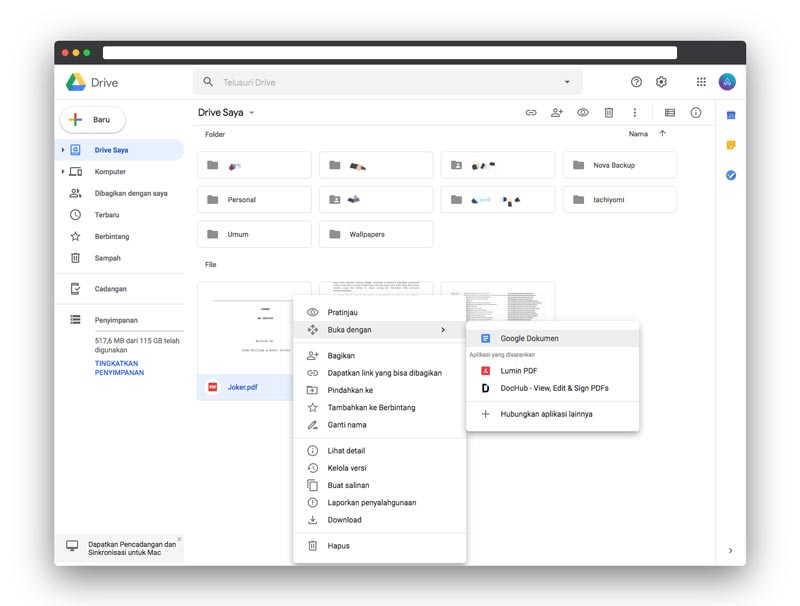
2. Menggunakan Google Drive dan Google Docs
Google Drive menawarkan solusi gratis dan berbasis web yang sangat efektif untuk mengubah PDF ke Word, terutama jika Anda menginginkan solusi tanpa instalasi dan dapat diakses dari mana saja. Fitur Optical Character Recognition (OCR) yang terintegrasi membuatnya sangat baik dalam mengenali teks dari gambar.
-
Cara Melakukannya:
- Buka Google Drive (drive.google.com) dan masuk dengan akun Google Anda.
- Unggah file PDF Anda ke Google Drive. Anda bisa menyeret dan melepasnya atau klik New > File upload.
- Setelah terunggah, klik kanan pada file PDF di Google Drive.
- Pilih Open with > Google Docs.
- Google Docs akan membuka file PDF dan secara otomatis melakukan proses konversi menggunakan OCR jika diperlukan.
- Setelah dokumen terbuka di Google Docs, Anda dapat mengeditnya langsung.
- Untuk menyimpan sebagai file Word, klik File > Download > Microsoft Word (.docx).
-
Keunggulan:
- Gratis dan dapat diakses dari perangkat apa pun dengan koneksi internet.
- Fitur OCR yang sangat baik, mampu mengenali teks dari PDF hasil scan.
- Menjaga sebagian besar format dan tata letak dengan baik.
- Memudahkan kolaborasi jika Anda menggunakan Google Docs.
-
Kekurangan:
- Memerlukan koneksi internet.
- Untuk PDF yang sangat kompleks, tata letak mungkin sedikit berubah.
- Proses konversi mungkin memerlukan waktu lebih lama untuk file besar.
3. Menggunakan Konverter PDF Online Gratis
Internet dipenuhi dengan berbagai layanan konverter PDF ke Word online. Layanan ini sangat praktis karena tidak memerlukan instalasi apa pun dan seringkali menawarkan konversi yang cepat. Beberapa platform populer termasuk Smallpdf, iLovePDF, Adobe Acrobat online, dan banyak lagi.
-
Cara Melakukannya (Umum):
- Buka browser web Anda dan cari "konverter PDF ke Word online".
- Pilih salah satu situs web terkemuka (misalnya, Smallpdf, iLovePDF, Adobe Acrobat online).
- Biasanya, Anda akan melihat tombol untuk mengunggah file PDF Anda. Klik tombol tersebut dan pilih file dari komputer Anda.
- Beberapa layanan mungkin menawarkan opsi tambahan, seperti memilih apakah PDF tersebut berisi teks atau gambar (untuk mengaktifkan OCR).
- Klik tombol untuk memulai konversi.
- Setelah selesai, Anda akan mendapatkan tautan untuk mengunduh file Word yang telah dikonversi.
-
Keunggulan:
- Sangat mudah digunakan dan cepat.
- Tidak memerlukan instalasi perangkat lunak.
- Banyak pilihan layanan yang tersedia.
- Beberapa layanan menawarkan OCR gratis.
-
Kekurangan:
- Memerlukan koneksi internet.
- Privasi data bisa menjadi perhatian, terutama untuk dokumen sensitif. Pastikan Anda menggunakan situs yang memiliki reputasi baik dan kebijakan privasi yang jelas.
- Beberapa layanan gratis memiliki batasan ukuran file atau jumlah konversi per hari.
- Kualitas konversi bervariasi antar layanan.
4. Menggunakan Adobe Acrobat Pro DC
Adobe Acrobat Pro DC adalah solusi profesional untuk bekerja dengan file PDF. Selain fitur pengeditan PDF yang canggih, ia juga menawarkan kemampuan konversi ke Word yang sangat akurat dan mempertahankan format dengan baik.
-
Cara Melakukannya:
- Buka file PDF Anda di Adobe Acrobat Pro DC.
- Pilih File > Export To > Microsoft Word > Word Document.
- Pilih lokasi penyimpanan dan nama file, lalu klik Save.
- Adobe Acrobat Pro DC juga memiliki opsi lanjutan di mana Anda dapat mengonfigurasi pengaturan konversi, seperti apakah akan mempertahankan tata letak, gambar, atau menjalankan OCR.
-
Keunggulan:
- Kualitas konversi yang sangat tinggi dan akurat, bahkan untuk dokumen yang sangat kompleks.
- Opsi konversi yang fleksibel dan dapat disesuaikan.
- OCR yang sangat baik dan andal.
- Mempertahankan tata letak, font, dan gambar dengan sangat baik.
-
Kekurangan:
- Ini adalah perangkat lunak berbayar (berlangganan).
- Memerlukan instalasi perangkat lunak.
5. Menggunakan Fitur "Save As" di Program Lain
Beberapa program lain yang mendukung pembuatan dokumen, seperti LibreOffice Draw atau Apache OpenOffice Draw, juga dapat membuka file PDF dan mengizinkan Anda untuk mengekspornya kembali ke format yang dapat diedit.
-
Cara Melakukannya (Contoh LibreOffice):
- Buka LibreOffice Draw.
- Pilih File > Open dan pilih file PDF Anda.
- Setelah dokumen terbuka di Draw, Anda dapat mengeditnya.
- Untuk menyimpan sebagai Word, pilih File > Save As dan pilih format Microsoft Word 97-2003 (.doc) atau Microsoft Word 2007-365 (.docx).
-
Keunggulan:
- Gratis (jika Anda menggunakan suite perkantoran gratis seperti LibreOffice).
- Alternatif yang baik jika Anda tidak memiliki Microsoft Word.
-
Kekurangan:
- Kualitas konversi mungkin tidak sebaik solusi khusus seperti Word atau Adobe Acrobat.
- Antarmuka mungkin kurang familiar bagi sebagian pengguna.
Tips untuk Mendapatkan Hasil Konversi Terbaik:
Terlepas dari metode yang Anda pilih, ada beberapa tips yang dapat membantu Anda mendapatkan hasil konversi PDF ke Word yang optimal:
- Pilih PDF yang Tepat: Pastikan file PDF yang Anda konversi adalah PDF yang dibuat dari teks digital (misalnya, dari dokumen Word, Excel, atau program lain) dan bukan hanya gambar yang dipindai tanpa OCR. Jika itu adalah gambar, gunakan metode yang mendukung OCR (Google Docs, Adobe Acrobat Pro, atau konverter online dengan fitur OCR).
- Periksa Tata Letak yang Kompleks: Dokumen dengan tata letak multi-kolom, tabel yang rumit, banyak gambar yang disematkan, atau header/footer yang rumit mungkin memerlukan penyesuaian setelah konversi. Bersiaplah untuk melakukan beberapa perbaikan manual.
- Font yang Tidak Umum: Jika PDF Anda menggunakan font yang sangat jarang atau tidak terinstal di komputer Anda, Word mungkin akan menggantinya dengan font standar yang tersedia, yang dapat mengubah tampilan dokumen.
- Gunakan OCR Jika Perlu: Jika PDF Anda adalah hasil pemindaian, selalu gunakan metode yang mendukung OCR. Google Docs adalah pilihan gratis yang sangat baik untuk ini.
- Bandingkan Beberapa Metode: Jika Anda tidak puas dengan hasil dari satu metode, cobalah metode lain. Kualitas konversi dapat bervariasi.
- Periksa Setelah Konversi: Selalu luangkan waktu untuk meninjau dokumen Word yang telah dikonversi. Periksa tata letak, pemformatan, teks, dan gambar untuk memastikan semuanya sesuai dengan harapan Anda.
Kesimpulan
Mengubah PDF ke Word kini bukanlah tugas yang menakutkan. Dengan berbagai alat dan metode yang tersedia, mulai dari fitur bawaan Microsoft Word, layanan gratis Google Drive, hingga solusi profesional seperti Adobe Acrobat Pro, Anda dapat memilih cara yang paling sesuai dengan kebutuhan, anggaran, dan tingkat kenyamanan Anda. Memahami pilihan yang ada dan menerapkan tips terbaik akan memastikan bahwa Anda dapat dengan mudah dan efisien mengubah dokumen PDF menjadi format Word yang dapat diedit, sehingga meningkatkan produktivitas dan kelancaran alur kerja Anda. Jadi, jangan ragu lagi untuk mencoba salah satu metode di atas dan rasakan kemudahan dalam mengelola dokumen Anda!