


Di era digital yang serba cepat ini, kita seringkali dihadapkan pada berbagai format dokumen. Salah satu yang paling umum dan terkadang merepotkan adalah PDF (Portable Document Format). Di satu sisi, PDF sangat handal untuk menjaga tata letak dan format dokumen agar tetap konsisten di berbagai perangkat dan sistem operasi. Namun, di sisi lain, mengedit atau menyalin teks dari PDF seringkali menjadi tantangan tersendiri. Di sinilah kebutuhan untuk mengubah PDF ke format yang lebih fleksibel seperti Microsoft Word (DOCX) menjadi sangat krusial.
Bagi sebagian orang, proses mengubah PDF ke Word mungkin terdengar rumit, membutuhkan software khusus yang mahal, atau bahkan menghasilkan output yang berantakan. Namun, percayalah, mengubah PDF ke Word kini semakin mudah dan terjangkau, bahkan bisa dilakukan secara gratis! Artikel ini akan menjadi panduan lengkap Anda, membongkar berbagai cara, tips, dan trik untuk mengubah PDF ke Word dengan mudah, cepat, dan hasil yang memuaskan. Mari kita selami dunia konversi PDF ke Word, dan temukan senjata rahasia untuk meningkatkan produktivitas Anda!
Mengapa Kita Perlu Mengubah PDF ke Word?
Sebelum kita melangkah lebih jauh ke dalam teknisnya, mari kita pahami dulu mengapa kebutuhan untuk mengubah PDF ke Word begitu sering muncul. Alasan utamanya berkisar pada fleksibilitas dan kemudahan pengeditan.
- Mengedit Konten: PDF, pada dasarnya, adalah format "cetak" digital. Mengedit teks, gambar, atau tabel di dalamnya sangat terbatas atau bahkan tidak mungkin tanpa software khusus. Word, sebaliknya, adalah platform pengeditan dokumen yang sangat kuat. Dengan mengubah PDF ke Word, Anda bisa dengan leluasa memodifikasi, menambahkan, menghapus, atau menyusun ulang konten sesuai kebutuhan.
- Menyalin dan Menggunakan Kembali Teks: Terkadang, Anda hanya perlu mengambil kutipan penting dari sebuah PDF atau menggunakan kembali sebagian teks dalam dokumen baru. Mengonversi ke Word memungkinkan Anda untuk menyalin teks dengan mudah tanpa kehilangan format aslinya (dalam banyak kasus).
- Perbaikan Format: Dokumen PDF yang Anda terima mungkin memiliki kesalahan pengetikan, tata letak yang kurang optimal, atau informasi yang perlu diperbarui. Mengubahnya ke Word memberi Anda kontrol penuh untuk melakukan perbaikan tersebut.
- Kolaborasi: Saat bekerja dalam tim, format Word lebih umum digunakan untuk kolaborasi. Anda bisa dengan mudah berbagi dokumen Word yang telah dikonversi untuk ditinjau atau diedit oleh rekan kerja.
- Konversi Format Lain: Terkadang, Anda mungkin perlu mengonversi PDF yang berisi tabel atau diagram yang kompleks menjadi format yang lebih mudah diolah, seperti spreadsheet (Excel) yang bisa Anda lakukan setelah mengonversinya ke Word terlebih dahulu, lalu menyalinnya ke Excel.
Berbagai Cara Mengubah PDF ke Word: Pilihan Tanpa Batas
Kabar baiknya, Anda memiliki banyak sekali opsi untuk mengubah PDF ke Word. Mulai dari fitur bawaan software yang mungkin sudah Anda miliki, hingga layanan online gratis yang bisa diakses kapan saja.
1. Menggunakan Microsoft Word Sendiri (Fitur Bawaan yang Canggih!)
Jika Anda memiliki versi Microsoft Word yang relatif baru (mulai dari Word 2013 ke atas), Anda sudah memiliki alat konversi PDF ke Word yang sangat mumpuni. Fitur ini seringkali terabaikan namun sangat efektif.
-
Cara Menggunakan:
- Buka aplikasi Microsoft Word.
- Klik File > Open.
- Cari dan pilih file PDF yang ingin Anda konversi.
- Word akan menampilkan sebuah notifikasi yang mengatakan bahwa ia akan mengubah PDF Anda menjadi dokumen Word yang dapat diedit. Notifikasi ini biasanya berbunyi: "Word akan mengonversi PDF Anda menjadi dokumen Word yang dapat diedit. Proses ini mungkin memakan waktu. Dokumen Word yang dihasilkan akan dioptimalkan untuk memungkinkan Anda mengedit teks, jadi mungkin terlihat sedikit berbeda dari PDF aslinya, terutama jika PDF asli berisi banyak grafik."
- Klik OK untuk melanjutkan.
- Tunggu sebentar hingga proses konversi selesai.
- Setelah selesai, Anda bisa menyimpan dokumen tersebut dalam format .docx.
-
Kelebihan:
- Gratis jika Anda sudah memiliki Microsoft Word.
- Tidak perlu mengunduh software tambahan.
- Hasil konversi umumnya cukup baik, terutama untuk dokumen yang didominasi teks.
- Keamanan data terjaga karena proses dilakukan secara lokal di komputer Anda.
-
Kekurangan:
- Hasil konversi bisa bervariasi tergantung kerumitan tata letak PDF. Dokumen dengan banyak gambar, tabel kompleks, atau kolom yang rumit mungkin memerlukan penyesuaian lebih lanjut.
- Membutuhkan versi Microsoft Word yang relatif baru.
2. Menggunakan Google Docs (Gratis dan Sangat Mudah!)
Google Docs adalah alternatif gratis yang luar biasa untuk Microsoft Word, dan ia juga memiliki kemampuan konversi PDF ke Word yang sangat baik.
-
Cara Menggunakan:
- Buka Google Drive Anda (drive.google.com) dan masuk dengan akun Google Anda.
- Klik tombol + Baru > Upload file.
- Pilih file PDF yang ingin Anda unggah.
- Setelah file terunggah, klik kanan pada file PDF di Google Drive Anda.
- Pilih Buka dengan > Google Docs.
- Google Docs akan secara otomatis mencoba mengonversi PDF tersebut menjadi dokumen Google Docs yang dapat diedit.
- Setelah dokumen terbuka di Google Docs, Anda bisa mengeditnya.
- Untuk menyimpannya sebagai file Word, klik File > Download > Microsoft Word (.docx).
-
Kelebihan:
- Sepenuhnya gratis.
- Akses dari mana saja selama ada koneksi internet.
- Hasil konversi seringkali sangat akurat, bahkan untuk dokumen yang cukup kompleks.
- Integrasi yang mulus dengan ekosistem Google.
-
Kekurangan:
- Membutuhkan koneksi internet.
- Data Anda akan diunggah ke Google Drive (meskipun Google memiliki kebijakan privasi yang kuat).
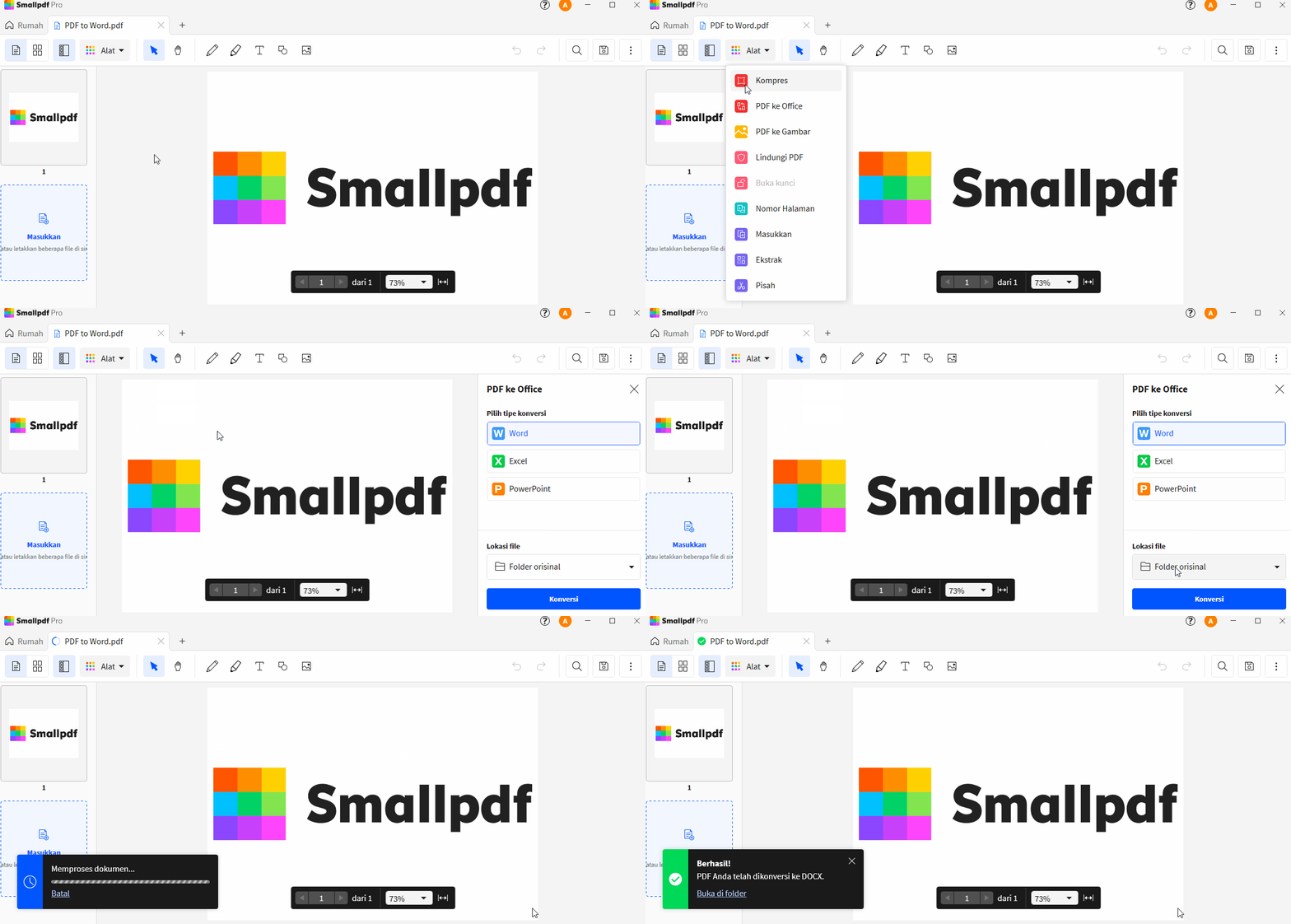
3. Layanan Konverter Online (Pilihan Cepat dan Praktis)
Ada banyak sekali situs web yang menawarkan layanan konversi PDF ke Word secara gratis. Ini adalah pilihan yang sangat populer karena kepraktisannya, tidak memerlukan instalasi software, dan bisa diakses dari perangkat apa saja.
Beberapa situs konverter online populer antara lain:
-
iLovePDF: Sangat populer, mudah digunakan, dan menawarkan berbagai fitur PDF lainnya selain konversi.
-
Smallpdf: Pilihan lain yang ramah pengguna dengan banyak alat PDF.
-
Adobe Acrobat Online: Meskipun Adobe menawarkan software berbayar, mereka juga menyediakan beberapa alat online gratis, termasuk konverter PDF ke Word.
-
PDF2DOC: Situs yang khusus berfokus pada konversi PDF ke Word.
-
Cara Menggunakan (Umumnya Seragam):
- Buka situs web konverter online pilihan Anda (misalnya, ilovepdf.com).
- Cari opsi "PDF to Word" atau "Convert PDF to Word".
- Biasanya akan ada tombol "Select PDF file" atau Anda bisa menyeret dan meletakkan file PDF Anda ke area yang ditentukan.
- Setelah file terunggah, klik tombol "Convert to Word" atau sejenisnya.
- Tunggu proses konversi selesai.
- Unduh file Word yang telah dikonversi.
-
Kelebihan:
- Sangat cepat dan mudah digunakan.
- Tidak perlu menginstal software apapun.
- Banyak pilihan gratis.
- Bisa diakses dari browser di komputer, tablet, atau smartphone.
-
Kekurangan:
- Privasi Data: Anda harus berhati-hati dengan situs yang Anda gunakan. Pastikan Anda memilih situs yang terpercaya dan memiliki kebijakan privasi yang jelas, karena Anda mengunggah dokumen Anda ke server mereka. Hindari mengunggah dokumen yang sangat sensitif ke layanan online gratis jika Anda ragu.
- Keterbatasan Gratis: Beberapa layanan gratis mungkin memiliki batasan ukuran file, jumlah konversi per hari, atau fitur yang lebih terbatas.
- Iklan: Situs gratis seringkali menampilkan iklan.
4. Menggunakan Software PDF Reader/Editor (Jika Anda Memilikinya)
Jika Anda menggunakan software pembaca atau editor PDF yang lebih canggih selain Adobe Reader gratis, seperti Adobe Acrobat Pro DC, Foxit PhantomPDF, atau Nitro PDF Pro, mereka biasanya memiliki fitur konversi PDF ke Word yang sangat kuat.
-
Cara Menggunakan (Contoh Adobe Acrobat Pro DC):
- Buka file PDF di Adobe Acrobat Pro DC.
- Klik File > Export To > Microsoft Word > Word Document.
- Pilih lokasi penyimpanan dan klik Save.
-
Kelebihan:
- Hasil konversi seringkali paling akurat, terutama untuk dokumen yang kompleks.
- Menawarkan kontrol lebih besar atas proses konversi.
- Keamanan data terjaga karena proses dilakukan secara lokal.
-
Kekurangan:
- Biasanya berbayar (membutuhkan lisensi software).
Tips untuk Hasil Konversi yang Optimal
Meskipun alat konversi semakin canggih, terkadang hasil akhir masih memerlukan sedikit sentuhan. Berikut adalah beberapa tips untuk mendapatkan hasil terbaik:
-
Pilih Alat yang Tepat:
- Untuk dokumen teks sederhana, Microsoft Word atau Google Docs sudah sangat memadai.
- Untuk dokumen yang kompleks dengan banyak tabel, gambar, atau tata letak yang rumit, coba beberapa alat konversi online yang berbeda atau gunakan software editor PDF berbayar jika memungkinkan.
-
Periksa Hasil Konversi dengan Teliti:
- Selalu bandingkan dokumen Word hasil konversi dengan PDF aslinya.
- Perhatikan format, tata letak, font, spasi, dan posisi gambar.
-
Bersiap untuk Penyesuaian:
- Jangan berkecil hati jika ada sedikit ketidaksesuaian. Ini normal, terutama untuk PDF yang dibuat secara non-standar.
- Gunakan fitur pengeditan di Word untuk memperbaiki:
- Tata Letak: Sesuaikan margin, kolom, atau spasi antar paragraf.
- Tabel: Atur ulang sel, baris, atau kolom tabel jika terpecah.
- Gambar: Posisikan ulang gambar atau sesuaikan ukurannya.
- Font: Ganti font jika ada yang tidak cocok atau hilang.
-
Hindari PDF Hasil Pindai (Scanned PDF) yang Tidak Terdokumentasi:
- Jika PDF Anda adalah hasil pemindaian gambar tanpa teknologi OCR (Optical Character Recognition), alat konversi standar tidak akan bisa "membaca" teks di dalamnya.
- Untuk PDF hasil pindai, Anda memerlukan alat konversi yang mendukung OCR. Banyak layanan konverter online dan software PDF editor memiliki fitur OCR. Pastikan Anda memilih opsi ini saat mengonversi. Hasil OCR mungkin tidak 100% sempurna dan tetap memerlukan koreksi manual.
-
Perhatikan Keamanan Dokumen Sensitif:
- Jika Anda mengonversi dokumen yang berisi informasi pribadi atau rahasia, utamakan metode lokal (Microsoft Word) atau Google Docs (jika Anda percaya dengan kebijakan privasi Google).
- Jika menggunakan layanan online, pastikan situs tersebut memiliki reputasi baik dan kebijakan privasi yang jelas. Sebaiknya hapus dokumen Anda dari server mereka setelah selesai jika ada opsi tersebut.
Kesimpulan: Bebaskan Konten PDF Anda!
Mengubah PDF ke Word bukanlah lagi tugas yang menakutkan. Dengan berbagai alat yang tersedia saat ini, mulai dari fitur bawaan di Microsoft Word, kemudahan Google Docs, hingga berbagai layanan konverter online, Anda dapat dengan cepat dan efisien mengubah dokumen PDF Anda menjadi format yang dapat diedit dan dimanipulasi.
Ingatlah untuk selalu memilih metode yang paling sesuai dengan kebutuhan Anda, pertimbangkan keamanan data, dan yang terpenting, selalu periksa hasil konversi dan bersiaplah untuk melakukan penyesuaian kecil. Dengan menguasai seni konversi PDF ke Word, Anda akan membuka pintu baru untuk produktivitas, fleksibilitas, dan kemudahan dalam mengelola dokumen Anda. Selamat mencoba dan nikmati kebebasan mengedit konten PDF Anda!
Semoga artikel ini sesuai dengan yang Anda inginkan! Anda bisa menyesuaikan gaya bahasa atau menambahkan detail spesifik jika ada aspek "ilove" yang ingin Anda tekankan lebih lanjut.