

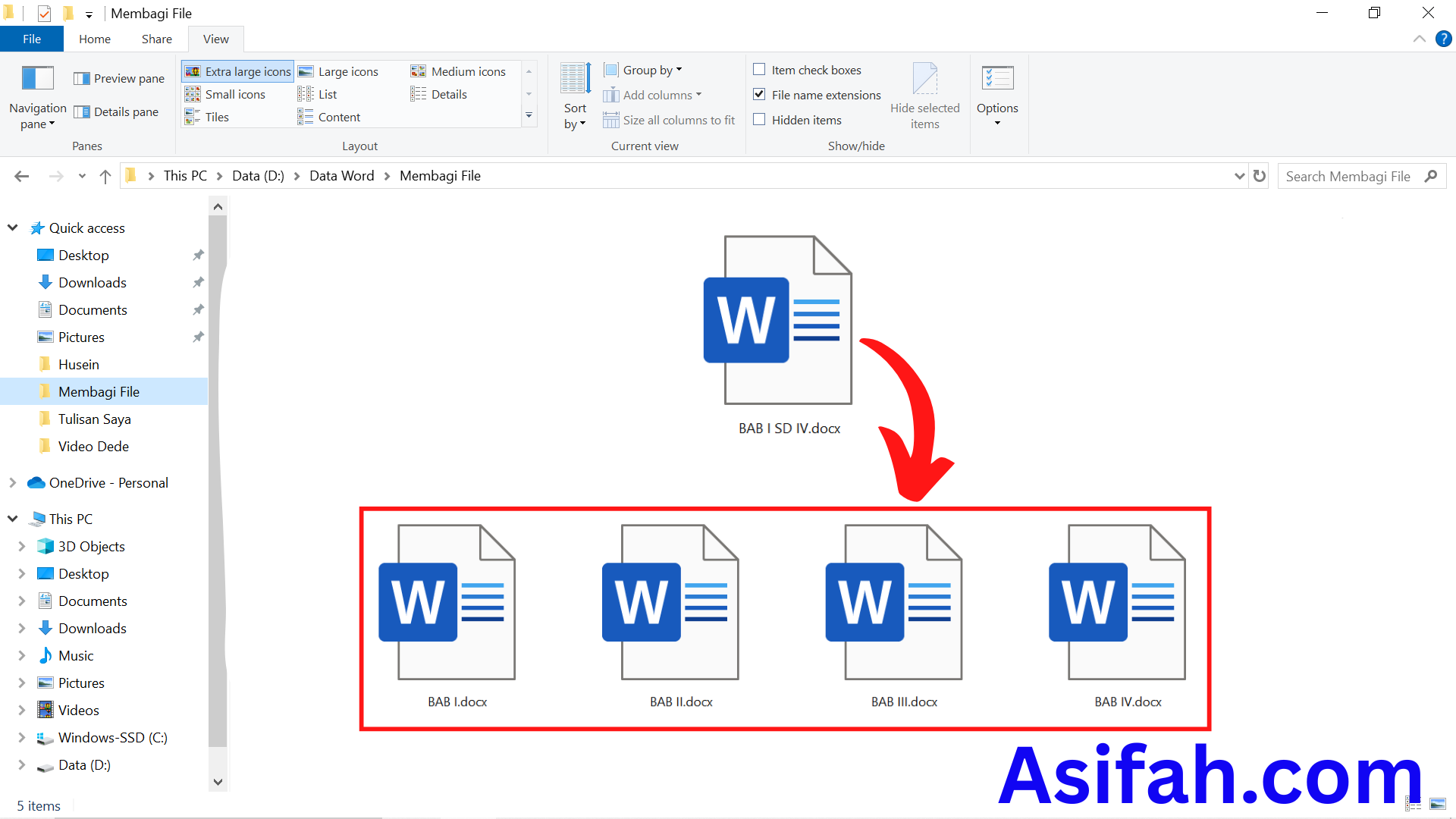

Membagi dokumen Word menjadi empat bagian sering dibutuhkan untuk mencetak brosur, kartu nama, atau label. Dengan teknik yang tepat, Anda bisa melakukannya dalam hitungan menit.
Artikel ini akan memandu Anda langkah demi langkah menggunakan fitur tabel, kolom, dan page break. Simak hingga akhir agar hasil cetakan Anda rapi dan profesional.
1. Gunakan Fitur Tabel untuk Membagi Halaman
Cara membagi word menjadi 4 bagian yang paling mudah adalah dengan tabel. Buat tabel berukuran 2×2 pada halaman kosong.
Setelah tabel terbentuk, Anda bisa mengisi setiap sel dengan konten berbeda. Pastikan batas tabel tidak terlihat saat dicetak atau dihias sesuai kebutuhan.
2. Metode Kolom untuk Teks Sejajar
Jika ingin teks terbagi rata dalam empat kolom pendek, gunakan fitur Columns. Pilih tata letak kolom, lalu atur menjadi empat bagian.
Metode ini cocok untuk cara membagi 2 halaman word karena tiap kolom bisa mewakili setengah halaman. Namun untuk empat bagian, kolom bisa terlalu sempit, jadi sebaiknya gunakan tabel.
2.1. Atur Lebar Kolom agar Rapi
Setelah memilih empat kolom, Anda bisa menyesuaikan lebar dengan drag penggaris. Pastikan margin kiri dan kanan cukup sehingga teks tidak terpotong.
Untuk cara membagi word menjadi 2 bagian secara vertikal, cukup pilih dua kolom. Tapi untuk empat bagian, kolom kurang disarankan karena membuat tulisan sangat kecil.
3. Teknik Page Break dan Section Break
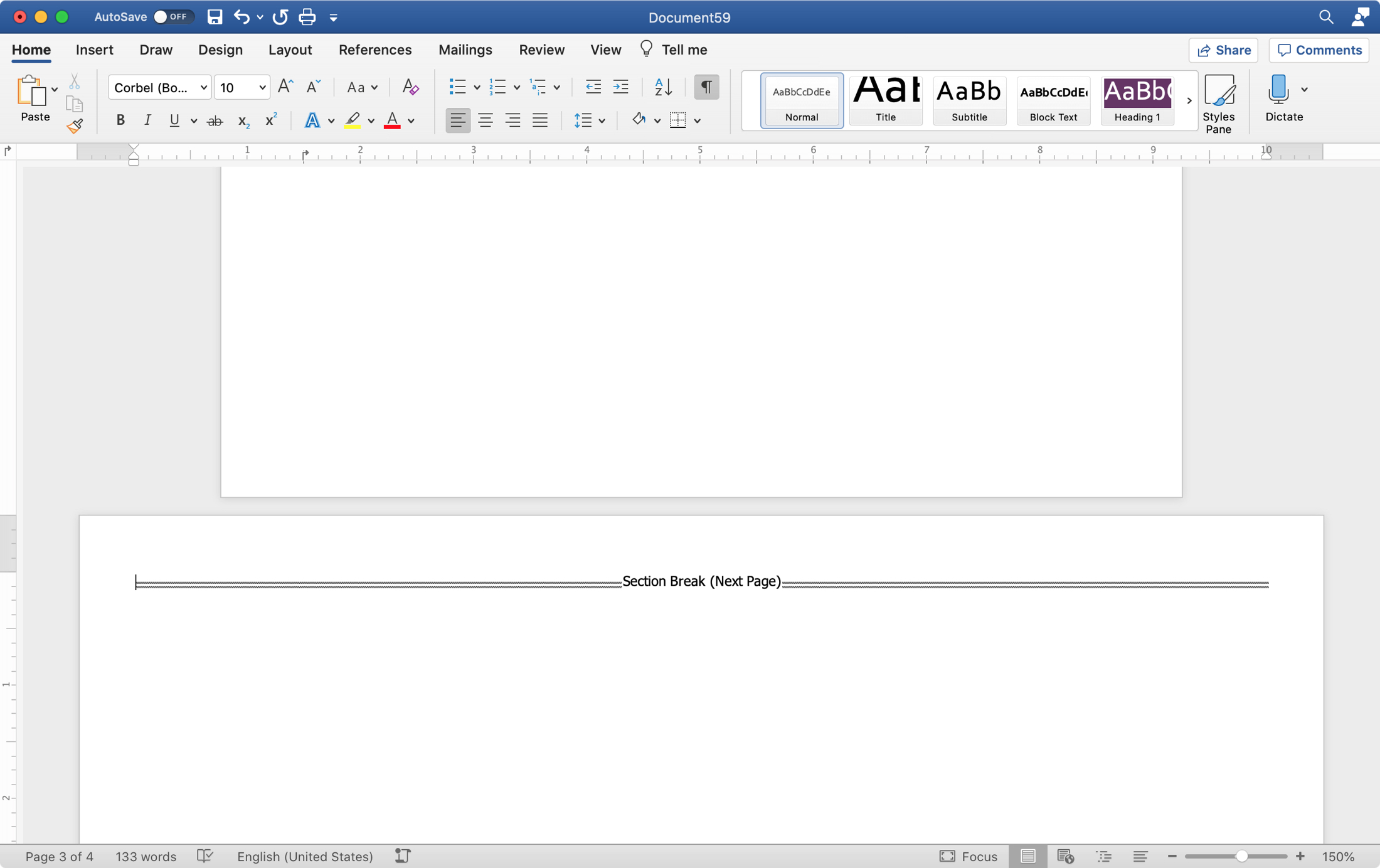
Cara membagi page word jadi empat bisa dilakukan dengan section break. Buat empat bagian dengan section break berurutan, lalu atur orientasi masing-masing.
Metode ini paling fleksibel karena Anda bisa mengatur tata letak berbeda di setiap bagian. Namun cukup rumit untuk pemula, jadi sebaiknya gunakan tabel.
4. Gunakan Text Box untuk Penempatan Bebas
Alternatif lain adalah dengan menyisipkan empat text box. Posisikan masing-masing di pojok halaman agar terbagi rata.
Ini berguna jika Anda ingin membuat kartu nama atau brosur kecil. Pastikan ukuran text box sama dan jaraknya simetris. Metode ini juga mendukung cara prin word 4 gambar 1 lembar.
5. Atur Halaman Menjadi Empat Kuadran
Bagi halaman menjadi empat bagian dengan garis bantu. Gunakan shapes atau garis vertikal dan horizontal di tengah halaman.
Setelah garis terpasang, Anda bisa meletakkan konten di setiap kuadran. Ini mirip dengan cara membagi 4 kertas di word untuk membuat pamflet atau undangan.
Kesimpulan
Memahami cara membagi word menjadi 4 bagian akan sangat membantu dalam pembuatan dokumen multi-konten. Pilih metode yang paling sesuai dengan kebutuhan Anda.
Baik menggunakan tabel, kolom, section break, atau text box, pastikan Anda selalu memeriksa hasil cetak melalui Print Preview. Dengan langkah di atas, Anda bisa membuat dokumen empat bagian yang rapi dan siap dicetak.