




Mengubah teks yang ada di dokumen Microsoft Word menjadi gambar JPG dapat meningkatkan fleksibilitas penggunaan, terutama saat ingin menampilkan teks di platform yang tidak mendukung format .docx. Artikel ini menyajikan langkah‑langkah terperinci sehingga Anda dapat melakukannya dengan cepat dan hasil yang profesional.
1. Persiapan Dokumen Word
Sebelum melakukan konversi, pastikan teks sudah diformat dengan ukuran font yang mudah dibaca, karena gambar akan menampilkan apa yang terlihat pada layar. Pilih warna teks yang kontras dengan latar belakang untuk menghindari keburaman pada gambar akhir.
Hilangkan elemen non‑teks seperti tabel, gambar, atau header yang tidak diperlukan, karena mereka dapat menambah kebisingan visual pada file JPG. Simpan dokumen dalam versi terbaru agar semua fitur format tersedia.
- Pastikan teks memiliki ukuran font minimal 12 poin agar tetap tajam setelah dipotong.
- Gunakan warna hitam atau biru tua pada latar putih untuk kontras maksimal.
- Hapus margin berlebih dan spasi ganda yang dapat memengaruhi tampilan gambar.
Setelah semua persiapan selesai, Anda dapat melanjutkan ke metode konversi yang paling sesuai dengan kebutuhan.
2. Menggunakan Fitur Screenshot di Windows
Windows 10 dan 11 menyediakan alat Snipping Tool atau Snip & Sketch yang memungkinkan Anda menangkap area layar secara presisi. Alat ini cocok bila Anda hanya membutuhkan satu bagian teks tanpa menginstal software tambahan.
Aktifkan dokumen Word pada layar penuh, pilih area teks yang diinginkan, lalu gunakan kombinasi tombol Windows + Shift + S untuk memulai pemotongan. Simpan hasil potongan langsung sebagai file JPG melalui menu Save As.
- Buka dokumen, atur tampilan zoom 100% untuk kualitas optimal.
- Tekan Windows + Shift + S, pilih mode Rectangle, seret untuk menandai teks.
- Setelah preview muncul, klik tanda floppy disk, pilih JPEG, dan tentukan lokasi penyimpanan.
Metode ini cepat, namun kualitas gambar bergantung pada resolusi monitor dan pengaturan DPI sistem.
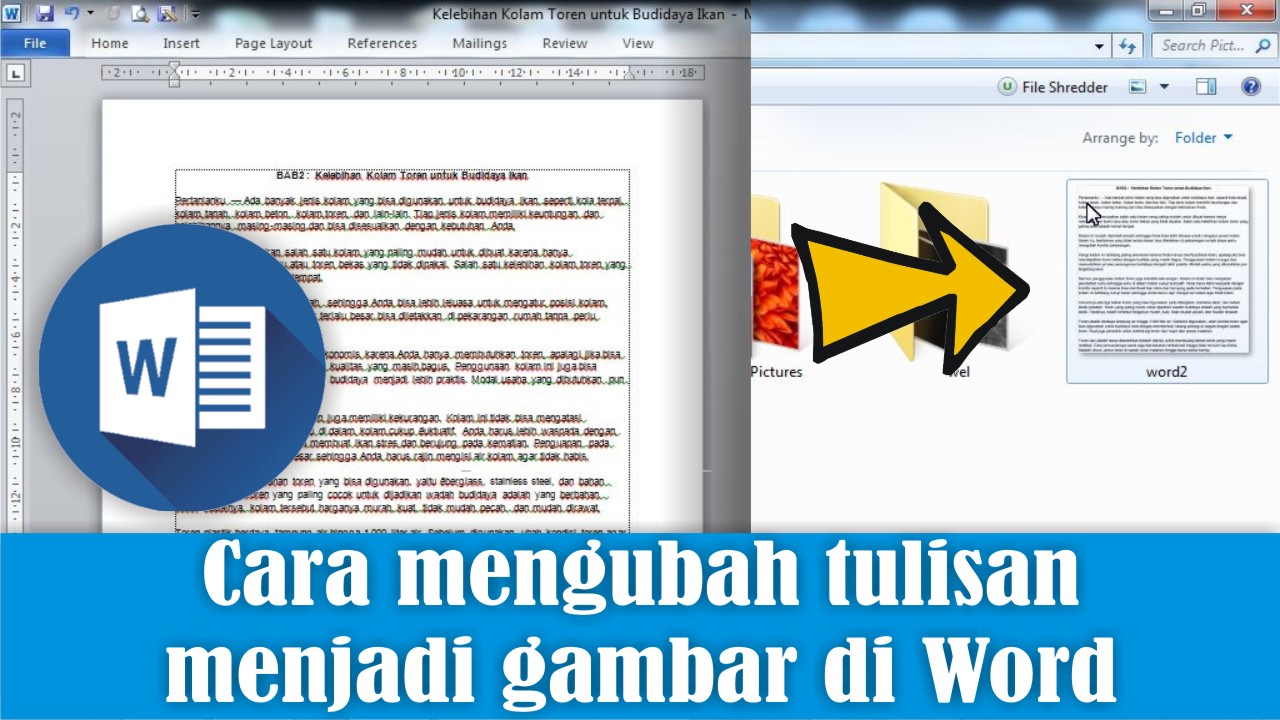
3. Memanfaatkan Fitur Export di Word 2026
Versi terbaru Microsoft Word menyertakan opsi Export yang memungkinkan penyimpanan langsung ke format gambar, termasuk JPEG. Fitur ini memberikan kontrol atas resolusi output sehingga teks tetap jelas pada ukuran kecil.
Masuk ke menu File, pilih Export, kemudian Change File Type, dan pilih JPEG File Interchange Format. Tentukan folder tujuan, atur DPI yang diinginkan (biasanya 300 DPI untuk kualitas tinggi), lalu klik Save.
- Pilih File → Export → Change File Type.
- Pilih JPEG File Interchange Format dan klik Options untuk mengatur DPI.
- Setelah mengatur, klik Save dan Word akan menghasilkan file JPG per halaman.
Jika dokumen memiliki banyak halaman, setiap halaman akan disimpan sebagai file JPG terpisah, memudahkan pengelolaan gambar secara individual.
4. Menggunakan Add‑in Pihak Ketiga
Berbagai add‑in tersedia di Microsoft Office Store yang dirancang khusus untuk mengonversi teks Word menjadi gambar JPEG dengan satu klik. Add‑in ini biasanya mendukung batch processing, sehingga Anda dapat mengonversi beberapa halaman sekaligus.
Instal add‑in “Word to JPG Converter”, aktifkan pada ribbon, pilih teks atau halaman yang diinginkan, lalu klik tombol Convert. Hasil konversi akan tersimpan di folder yang Anda tentukan sebelumnya.
- Unduh dan instal “Word to JPG Converter” dari Office Store.
- Pilih teks atau seluruh dokumen, klik tombol Convert pada ribbon.
- Tentukan lokasi penyimpanan, lalu tunggu proses selesai.
Keuntungan utama menggunakan add‑in adalah kemampuan menyesuaikan kualitas kompresi dan menambahkan watermark secara otomatis.
5. Optimasi Gambar JPG Setelah Konversi
Setelah mendapatkan file JPG, langkah selanjutnya adalah mengoptimasi ukuran file tanpa mengorbankan kejelasan teks. Optimasi penting untuk mempercepat loading pada website atau mengurangi beban penyimpanan.
Gunakan layanan online seperti TinyJPG atau Compressor.io, yang secara otomatis mengurangi berat file dengan algoritma canggih. Pilih kualitas antara 70% hingga 85% untuk memastikan teks tetap terbaca dengan jelas.
- Upload gambar ke TinyJPG atau Compressor.io melalui browser.
- Atur kualitas kompresi, biasanya 70‑85% sudah optimal.
- Unduh file JPG yang sudah diperkecil dan simpan kembali.
Jika Anda membutuhkan kontrol lebih lanjut, aplikasi desktop seperti Adobe Photoshop atau GIMP dapat menyesuaikan resolusi dan tingkat kompresi secara manual.
Kesimpulan
Berbagai metode mulai dari screenshot bawaan Windows, fitur Export di Word 2026, hingga add‑in khusus, memberikan fleksibilitas dalam mengubah teks di Word menjadi gambar JPG. Pilihlah cara yang paling sesuai dengan kebutuhan kualitas, kecepatan, dan jumlah halaman yang akan diproses.
Dengan mengikuti langkah‑langkah di atas, Anda dapat menghasilkan file JPG yang tajam, ringan, dan siap dipublikasikan di berbagai platform digital tanpa khawatir kehilangan detail teks.


