




Pernahkah Anda merasa frustrasi karena tidak bisa mengubah jenis tulisan di Word? Masalah ini sering muncul secara tiba-tiba dan mengganggu kelancaran pekerjaan. Padahal, mengubah jenis huruf adalah salah satu fungsi paling dasar yang paling sering digunakan.
Jika Anda mengalami hal ini, jangan khawatir karena hampir semua penyebabnya memiliki solusi yang sederhana. Artikel ini akan membahas sepuluh cara efektif untuk mengatasi masalah tersebut, lengkap dengan tips mencegahnya agar tidak terulang kembali.
1. Periksa Apakah Teks dalam Mode Terproteksi
Salah satu penyebab paling umum adalah dokumen yang Anda buka memiliki proteksi pengeditan. Ketika dokumen dikunci, semua menu pengeditan termasuk pemilihan font akan berubah menjadi abu-abu dan tidak bisa diklik.
Untuk mengatasinya, buka tab Review dan cari opsi Restrict Editing atau Protect Document. Jika ada, klik Stop Protection dan masukkan password jika diminta, lalu coba ubah kembali jenis hurufnya.
2. Pastikan Teks Tidak Menggunakan Gaya (Style) Tertentu
Kadang kala, teks yang Anda pilih terikat pada gaya (style) yang secara otomatis mengatur formatnya. Jika gaya tersebut telah ditetapkan untuk tidak menggunakan font tertentu, maka Anda tidak bisa mengubahnya secara manual.
Solusinya adalah dengan menghapus gaya tersebut atau menggantinya dengan gaya Normal. Caranya, blok teks, lalu pada tab Home, klik ikon Clear All Formatting atau pilih style Normal dari galeri Styles.
3. Cek Apakah Fitur Track Changes Sedang Aktif
Fitur Track Changes atau Lacak Perubahan berfungsi untuk mencatat setiap revisi yang dilakukan. Ketika fitur ini aktif, perubahan font yang Anda lakukan mungkin tidak terlihat secara langsung karena dianggap sebagai revisi.
Untuk melihat hasilnya, Anda perlu menerima atau menolak perubahan tersebut. Buka tab Review, lalu pada bagian Changes, klik Accept atau Reject. Setelah itu, Anda bisa melihat apakah perubahan jenis huruf sudah diterapkan.
4. Periksa Pengaturan Bahasa dan Keyboard
Terkadang masalah tidak bisa mengubah jenis tulisan di Word berkaitan dengan pengaturan bahasa pada dokumen. Jika bahasa yang aktif tidak mendukung font yang Anda pilih, maka Word akan menolak atau menggantinya secara otomatis.
Pastikan bahasa dokumen sesuai dengan font yang Anda gunakan. Anda bisa memeriksanya melalui tab Review > Language > Set Proofing Language. Selain itu, pastikan juga tata letak keyboard tidak bermasalah, karena ini juga bisa memengaruhi input teks.
5. Nonaktifkan Mode Kompatibilitas Dokumen
Dokumen yang dibuat di versi Word lama dan dibuka di versi baru sering kali berjalan dalam mode kompatibilitas. Mode ini membatasi beberapa fitur, termasuk pengaturan font yang lebih modern.
Untuk menonaktifkannya, klik File > Info > Convert. Setelah dokumen dikonversi ke format terbaru, coba ubah kembali jenis hurufnya. Biasanya masalah ini akan langsung teratasi.
6. Periksa Add-in atau Plugin yang Bermasalah
Add-in atau plugin pihak ketiga yang terpasang di Word bisa menyebabkan konflik dan mengganggu fungsi pengeditan. Beberapa add-in mungkin secara tidak sengaja memblokir perubahan format.
Anda bisa menonaktifkan semua add-in untuk sementara waktu. Caranya, buka File > Options > Add-Ins, lalu pada bagian Manage, pilih COM Add-ins dan klik Go. Hapus centang semua add-in, lalu restart Word dan coba lagi.
7. Gunakan Fitur Replace untuk Mengganti Font Secara Massal
Jika Anda ingin mengganti jenis huruf untuk seluruh dokumen, menggunakan cara manual bisa melelahkan. Fitur Find and Replace bisa menjadi solusi yang jauh lebih efisien dan efektif.
Caranya, tekan Ctrl+H untuk membuka jendela Replace. Pada bagian Find what, pilih Format > Font dan tentukan font lama. Kemudian pada Replace with, pilih Format > Font dan tentukan font baru. Klik Replace All dan semua teks akan berganti sekaligus.
8. Perbaiki File Word yang Korup
File dokumen yang korup atau rusak juga bisa menyebabkan berbagai masalah, termasuk ketidakmampuan mengubah format. Jika masalah hanya terjadi pada satu dokumen tertentu, kemungkinan besar file tersebut yang bermasalah.
Anda bisa mencoba membuka file tersebut melalui fitur Open and Repair. Klik File > Open, pilih file yang bermasalah, lalu klik panah di samping tombol Open dan pilih Open and Repair.
9. Coba Ganti Font Default Word
Jika masalah terjadi pada semua dokumen baru, mungkin font default yang ditetapkan di Word sedang bermasalah. Mengganti font default bisa menjadi langkah yang tepat untuk mengatasi masalah ini.
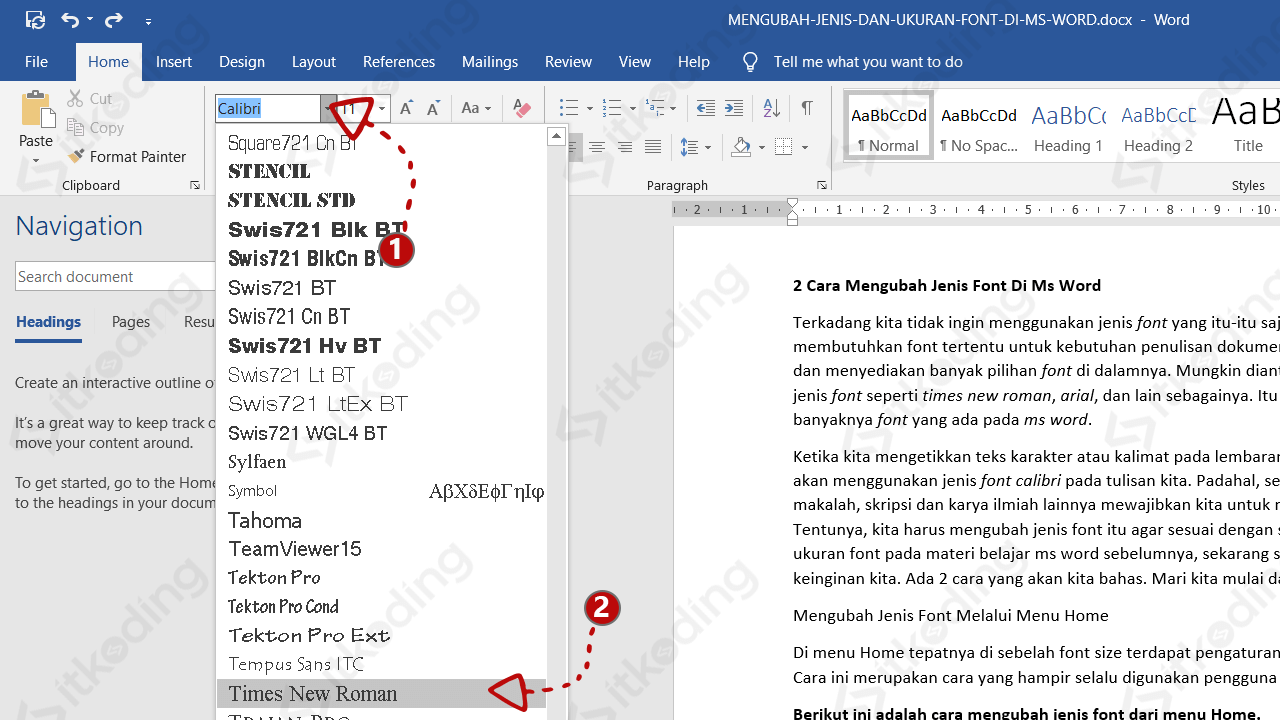
Buka tab Home, klik peluncur dialog pada grup Font, lalu atur font yang Anda inginkan. Setelah itu, klik tombol Set As Default dan pilih opsi All documents based on the Normal template.
10. Reset Pengaturan Word ke Default
Sebagai langkah terakhir, Anda bisa mereset semua pengaturan Word ke kondisi awal. Ini akan menghapus semua kustomisasi yang mungkin menjadi penyebab konflik.
Cara melakukannya adalah dengan menutup Word, lalu membuka Registry Editor (tekan Win+R, ketik regedit). Hapus kunci registry pada HKEY_CURRENT_USERSoftwareMicrosoftOffice16.0Word. Namun, pastikan Anda sudah membackup registry terlebih dahulu karena langkah ini cukup ekstrem.
Kesimpulan
Masalah tidak bisa mengubah jenis tulisan di Word memang menyebalkan, namun hampir selalu bisa diatasi dengan langkah-langkah di atas. Mulailah dengan solusi yang paling sederhana seperti memeriksa mode proteksi atau track changes.
Jika semua cara sudah dicoba dan belum berhasil, pertimbangkan untuk memperbaiki instalasi Office Anda atau berkonsultasi dengan ahli IT. Dengan kesabaran dan pemahaman yang tepat, Anda akan kembali produktif dalam waktu singkat.


