




Pernahkah Anda mengalami teks di word berubah sendiri saat mengetik dokumen penting? Masalah ini sering kali membuat frustrasi karena format tulisan tiba-tiba berbeda tanpa perintah yang jelas. Fenomena ini bisa terjadi karena pengaturan otomatis atau kesalahan pada fitur tertentu di Microsoft Word.
Mengapa Teks di Word Berubah Sendiri?
Perubahan teks secara otomatis biasanya disebabkan oleh fitur AutoFormat atau AutoCorrect yang aktif. Fitur ini dirancang untuk membantu pengguna, tetapi terkadang justru mengubah struktur teks berita atau dokumen formal tanpa persetujuan Anda.
Selain itu, pengaturan gaya paragraf yang tidak konsisten juga dapat memicu perubahan tersebut. Jika Anda menyalin teks dari sumber lain, gaya bawaan dokumen bisa menggantikan format asli secara otomatis.
Pengaruh Fitur AutoCorrect
AutoCorrect adalah fitur yang mengganti kata atau simbol tertentu secara otomatis saat Anda mengetik. Misalnya, mengetik tanda kutip lurus bisa berubah menjadi tanda kutip melengkung tanpa Anda sadari.
Fitur ini juga dapat mengubah huruf kapital di awal kalimat atau memperbaiki ejaan sesuai kamus bawaan. Untuk mencegahnya, Anda perlu menonaktifkan opsi tertentu di menu Proofing pada pengaturan Word.
Cara Mengatasi Teks yang Berubah Sendiri
Langkah pertama adalah memeriksa pengaturan AutoFormat pada tab File, lalu pilih Options dan masuk ke menu Proofing. Di sana, Anda bisa mengklik tombol AutoCorrect Options untuk melihat daftar perubahan yang berlaku.
Selain itu, pastikan Anda menggunakan gaya paragraf yang konsisten dengan memilih Normal atau Heading dari galeri Styles. Ini akan menjaga struktur teks artikel tetap stabil dan tidak berubah saat dokumen disimpan atau dibuka kembali.
Mengunci Format dengan Paste Special
Jika Anda menyalin teks dari sumber eksternal, gunakan perintah Paste Special dan pilih Keep Text Only. Cara ini mencegah format asal ikut terbawa sehingga teks di Word tidak berubah sendiri.
Alternatif lain adalah menggunakan Notepad sebagai perantara untuk membersihkan format sebelum menempelkannya ke Word. Dengan begitu, semua pengaturan bawaan dari sumber lain akan dihilangkan dan Anda bisa menerapkan format baru secara manual.
Memeriksa Pengaturan Bahasa dan Font
Perubahan teks juga bisa terjadi karena pengaturan bahasa yang tidak sesuai pada dokumen. Pastikan bahasa default sudah benar melalui menu Review lalu pilih Language dan atur Set Proofing Language.
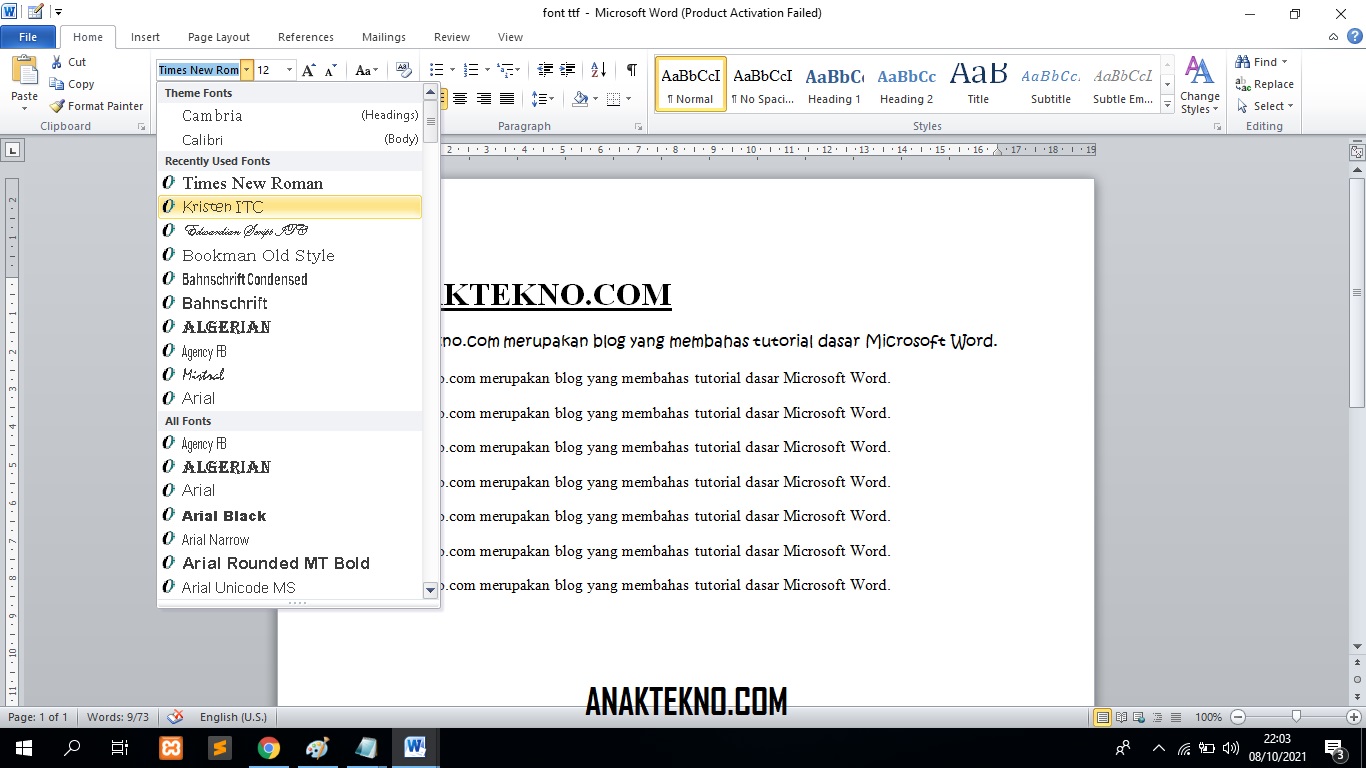
Font yang tidak terpasang di perangkat lain juga dapat membuat teks tampak berubah ketika dokumen dibuka di komputer berbeda. Gunakan font standar seperti Calibri atau Arial agar hasilnya konsisten di semua perangkat.
Untuk dokumen yang sering dipindahkan, aktifkan opsi Embed fonts in the file pada menu Save. Ini akan menyimpan informasi font sehingga tampilan teks tetap sama meskipun dibuka di komputer tanpa font tersebut.
Contoh Teks Prosedur Mengatasi Masalah
Berikut ini contoh teks prosedur sederhana untuk mengatasi teks yang berubah sendiri. Pertama, buka dokumen Word dan klik tab File, lalu pilih Options.
Kedua, masuk ke menu Proofing dan klik AutoCorrect Options, lalu nonaktifkan opsi yang tidak diinginkan seperti Replace text as you type. Ketiga, simpan pengaturan dan periksa kembali apakah masalah sudah teratasi.
Jika masalah berlanjut, coba reset pengaturan Word dengan menutup semua dokumen dan membuka kembali aplikasi. Terkadang, pembaruan sistem atau add-in yang bermasalah juga menjadi penyebab utama.
Menggunakan Fitur Compare untuk Deteksi Perubahan
Fitur Compare di Word memungkinkan Anda membandingkan dua versi dokumen untuk melihat perubahan yang terjadi. Ini berguna untuk melacak teks yang berubah sendiri dan menemukan sumber masalahnya.
Dengan menggunakan fitur ini, Anda bisa mengetahui apakah perubahan berasal dari pengaturan format atau dari kesalahan saat mengetik. Setelah itu, Anda bisa memperbaiki bagian yang tidak diinginkan secara manual.
Kesimpulan
Teks di Word berubah sendiri adalah masalah umum yang bisa diatasi dengan memahami pengaturan AutoCorrect dan gaya paragraf. Pastikan Anda menonaktifkan fitur otomatis yang tidak diperlukan dan gunakan paste special untuk menjaga format tetap stabil.
Dengan langkah-langkah di atas, Anda bisa bekerja lebih tenang tanpa khawatir dokumen berubah secara misterius. Selalu periksa pengaturan bahasa dan font agar hasil cetak atau tampilan digital tetap sesuai harapan.


