




Mengelola data tanggal lahir sering menjadi tantangan tersendiri saat bekerja dengan aplikasi perkantoran. Banyak pengguna mengalami masalah ketika format tanggal di Excel berubah otomatis setelah disalin ke Word. Permasalahan ini umum terjadi karena perbedaan sistem pengelolaan data antara kedua aplikasi tersebut.
Artikel ini akan membahas solusi praktis agar data tanggal lahir tetap utuh saat dipindahkan dari Excel ke Word. Anda akan mempelajari teknik penguncian format, penggunaan rumus khusus, serta metode alternatif yang efektif untuk tahun 2026.
Mengapa Tanggal Lahir di Excel Sering Berubah di Word?
Excel menyimpan tanggal sebagai angka seri sementara Word memperlakukan data sebagai teks biasa. Perbedaan fundamental ini menyebabkan format tanggal seperti 14/08/2026 berubah menjadi angka desimal saat dipindahkan.
Selain itu, pengaturan regional pada komputer juga memengaruhi cara kedua aplikasi menampilkan tanggal. Jika pengaturan tersebut tidak konsisten, maka format tanggal akan berubah secara otomatis.
Penyebab Utama Perubahan Format Tanggal
- Perbedaan sistem penyimpanan data antara Excel dan Word.
- Pengaturan regional yang tidak seragam pada perangkat.
- Penggunaan fitur paste default yang tidak sesuai.
- Format sel Excel yang tidak dikunci sebelum proses penyalinan.
Dengan memahami penyebab utama tersebut, Anda dapat memilih solusi yang paling tepat untuk menjaga integritas data. Langkah-langkah berikut akan membantu Anda mengatasi masalah ini secara permanen.
Cara Mengunci Format Tanggal Lahir di Excel Sebelum Disalin
Langkah pertama yang paling efektif adalah mengubah format sel menjadi teks sebelum mengetik atau menyalin data tanggal. Dengan cara ini, Excel tidak akan mengubah tampilan tanggal menjadi angka seri.
Pilih kolom yang berisi tanggal lahir, lalu klik kanan dan pilih Format Cells. Pada tab Number, pilih kategori Text dan klik OK untuk menerapkan perubahan.
Langkah Praktis Mengubah Sel Menjadi Teks
- Blok seluruh kolom atau sel yang berisi tanggal lahir.
- Klik kanan dan pilih opsi Format Cells.
- Pilih kategori Text pada daftar pilihan yang tersedia.
- Klik OK dan mulai masukkan data tanggal lahir Anda.
Setelah menerapkan format teks, Excel akan memperlakukan tanggal sebagai string biasa. Hasilnya, saat disalin ke Word, tanggal tidak akan berubah atau terkonversi menjadi angka.
Menggunakan Rumus TEXT untuk Mengunci Format Tanggal
Metode lain yang sangat andal adalah menggunakan rumus TEXT untuk mengubah tanggal menjadi format teks yang diinginkan. Rumus ini memungkinkan Anda menentukan format tampilan secara eksplisit seperti DD/MM/YYYY atau YYYY-MM-DD.
Contohnya, jika tanggal lahir berada di sel A2, Anda dapat mengetikkan rumus =TEXT(A2,”DD/MM/YYYY”) pada sel lain. Hasilnya akan berupa teks yang tidak akan berubah saat disalin ke Word.
Contoh Penerapan Rumus TEXT
Misalkan Anda memiliki data tanggal lahir 14 Agustus 2026 di sel A2. Dengan rumus =TEXT(A2,”DD/MM/YYYY”), Excel akan menampilkan teks 14/08/2026 yang siap disalin.
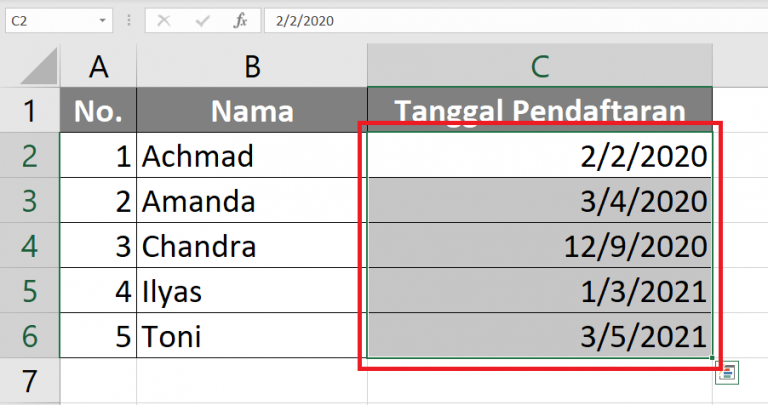
Anda juga bisa menggunakan format lain seperti =TEXT(A2,”DD-MM-YYYY”) untuk menghasilkan 14-08-2026. Pastikan untuk menyesuaikan format dengan kebutuhan dokumen Word Anda.
Teknik Paste Special untuk Mempertahankan Format Tanggal
Jika Anda sudah memiliki data tanggal di Excel, gunakan fitur Paste Special saat menempelkan ke Word. Fitur ini memberikan kontrol lebih besar terhadap format data yang akan ditempelkan.
Salin data dari Excel, lalu di Word klik kanan dan pilih Paste Special. Pada kotak dialog yang muncul, pilih opsi Unformatted Text atau Keep Source Formatting sesuai kebutuhan.
Langkah Menggunakan Paste Special di Word
- Salin sel atau rentang data tanggal dari Excel.
- Buka dokumen Word dan tempatkan kursor di lokasi tujuan.
- Klik kanan dan pilih opsi Paste Special dari menu konteks.
- Pilih opsi Tempel sebagai Teks Tidak Berformat.
Dengan memilih opsi teks tidak berformat, Word akan menerima data sebagai teks polos tanpa konversi. Tanggal lahir akan tampil sesuai dengan format yang terlihat di Excel.
Menggunakan Fitur Simpan Sebagai PDF untuk Alternatif Aman
Jika Anda tidak ingin repot dengan pengaturan format, cara paling aman adalah mengonversi file Excel menjadi PDF terlebih dahulu. Format PDF tidak akan mengubah tampilan tanggal apa pun saat dibuka di aplikasi lain.
Setelah file menjadi PDF, Anda dapat menyalin teksnya ke Word atau langsung menyisipkannya sebagai objek. Cara ini sangat efektif untuk dokumen resmi yang membutuhkan keakuratan data.
Keunggulan Metode PDF untuk Data Tanggal
Dengan menggunakan PDF, seluruh format termasuk tanggal lahir akan terkunci secara permanen. Anda tidak perlu khawatir tentang perubahan format atau konversi angka yang tidak diinginkan.
Metode ini juga sangat berguna untuk berbagi dokumen dengan rekan kerja yang menggunakan perangkat berbeda. Hasil akhirnya akan selalu konsisten di semua perangkat.
Kesimpulan
Mengunci tanggal lahir di Excel agar tidak berubah di Word membutuhkan pemahaman tentang perbedaan sistem kedua aplikasi. Dengan mengubah format sel menjadi teks, menggunakan rumus TEXT, atau memanfaatkan Paste Special, data Anda akan tetap aman.
Pilih metode yang paling sesuai dengan kebutuhan dan tingkat kenyamanan Anda. Praktikkan langkah-langkah di atas untuk memastikan data tanggal lahir selalu akurat dalam setiap dokumen Word yang Anda buat.


