




Mengatur spasi di Word merupakan keterampilan penting agar dokumen terlihat profesional dan nyaman dibaca. Banyak pengguna masih bingung ketika spasi antar kata atau baris terlihat berantakan, padahal solusinya cukup sederhana. Artikel ini akan membahas berbagai cara mengatur spasi di Word secara lengkap untuk kebutuhan dokumen apa pun.
Mengatur Spasi Antar Kata di Word
Spasi antar kata yang terlalu lebar atau sempit sering kali mengganggu tampilan dokumen. Untuk memperbaikinya, Anda bisa memanfaatkan fitur Font yang tersedia di Microsoft Word.
Langkah pertama adalah memblok seluruh teks dengan menekan CTRL + A atau hanya bagian yang ingin diubah. Setelah itu, klik kanan dan pilih menu Font untuk membuka dialog pengaturan.
Pada bagian Spacing, Anda dapat memilih opsi Expanded untuk memperluas jarak atau Condensed untuk merapatkan spasi. Klik OK untuk menyimpan perubahan yang telah dibuat.
Alternatif Melalui Tab Advanced
Cara lain yang hampir serupa bisa dilakukan melalui tab Home dan ikon peluncur dialog Font. Klik tab Advanced untuk melihat opsi skala dan spasi karakter.
Jika Anda ingin teks terlihat lebih renggang, masukkan skala di atas 100 persen. Sebaliknya, nilai di bawah 100 persen akan membuat karakter tampak lebih rapat.
Mengatur Spasi Antar Karakter di Word
Pengaturan spasi antar karakter berguna terutama untuk dokumen dengan huruf sambung seperti tulisan Arab. Fitur ini memungkinkan Anda mengontrol jarak antar huruf secara presisi.
Buka menu Format, pilih Font, lalu masuk ke tab Character Spacing untuk melihat pilihan pengaturan. Beberapa opsi yang tersedia meliputi Scale, Spacing, dan Position.
- Scale: mengubah lebar karakter berdasarkan persentase.
- Spacing: memilih Condensed untuk merapatkan atau Expanded untuk meregangkan.
- Position: menaikkan atau menurunkan posisi huruf.
Dengan memahami fungsi setiap opsi ini, Anda bisa menyesuaikan tampilan teks sesuai kebutuhan dokumen resmi.
Mengatur Spasi Antar Baris di Word
Jarak antar baris sangat memengaruhi kenyamanan membaca, terutama untuk dokumen berisi banyak paragraf. Microsoft Word menyediakan menu Line and Paragraph Spacing yang mudah digunakan.
Blok seluruh teks dengan CTRL + A, lalu klik ikon Line Spacing pada tab Home. Pilih jarak yang diinginkan seperti 1.5 atau 2.0 untuk tampilan yang lebih lega.
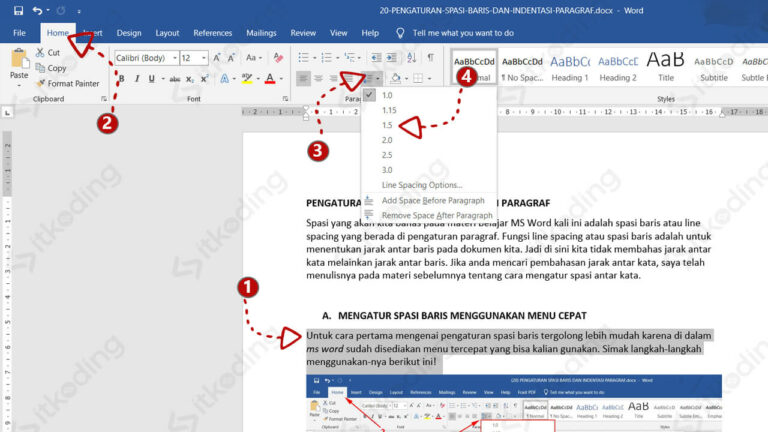
Untuk pengaturan yang lebih detail, gunakan opsi Line Spacing Options yang membuka dialog Paragraph. Beberapa pilihan seperti Exactly, At Least, dan Multiple memberikan kontrol lebih besar.
Opsi Exactly memungkinkan Anda menentukan jarak dalam poin sesuai ukuran font. Sementara At Least akan menyesuaikan jarak otomatis jika ada teks dengan ukuran berbeda dalam satu baris.
Multiple berguna untuk membuat spasi kustom seperti 1.2 atau 0.9 sesuai kebutuhan. Nilai yang lebih kecil akan membuat baris lebih rapat, sedangkan nilai besar membuat teks menyebar.
Mengatur Spasi Antar Paragraf di Word
Spasi antar paragraf membantu memisahkan ide atau bagian dalam dokumen secara visual. Pengaturan ini bisa dilakukan melalui dialog Paragraph yang tersedia di tab Home.
Pilih paragraf yang ingin diubah, lalu klik tombol Paragraph untuk membuka dialog pengaturan. Pada bagian Spacing, Anda akan melihat kotak Before dan After untuk mengatur jarak sebelum dan sesudah paragraf.
Isi nilai Before untuk jarak dengan paragraf sebelumnya dan After untuk jarak dengan paragraf berikutnya. Pastikan untuk menghilangkan centang pada opsi Don’t add space between paragraphs of the same style agar pengaturan berlaku.
Penyebab Spasi di Word Berantakan
Spasi yang tidak rapi sering kali disebabkan oleh pengaturan yang tidak konsisten di dalam dokumen. Memahami penyebabnya akan membantu Anda mencegah masalah yang sama di masa depan.
- Pengaturan jarak spasi yang sering diubah-ubah membuat teks tidak seragam.
- Kerning yang tidak sesuai dapat membuat jarak antar huruf terlihat aneh.
- Menyalin teks dari sumber lain dengan format berbeda sering merusak spasi.
- Penggunaan gaya atau style yang berbeda-beda dalam satu dokumen juga berpengaruh.
Untuk menghindari masalah tersebut, usahakan menggunakan gaya yang konsisten dan bersihkan format saat menempelkan teks dari luar. Gunakan fitur Clear Formatting jika diperlukan agar spasi kembali normal.
Kesimpulan
Mengatur spasi di Word sebenarnya tidak sulit jika Anda memahami fitur yang tersedia. Mulai dari spasi antar kata, karakter, baris, hingga paragraf, semua bisa disesuaikan dengan mudah melalui menu yang ada.
Dengan menguasai cara mengatur spasi di Word, dokumen Anda akan terlihat lebih rapi dan profesional. Praktikkan langkah-langkah di atas secara rutin agar hasil tulisan semakin berkualitas.


