
Saat mengerjakan dokumen di Microsoft Word, pengaturan margin sering kali menjadi kunci utama untuk tampilan yang rapi dan profesional. Namun, banyak pengguna yang bingung ketika garis margin di Word tiba-tiba tidak terlihat atau berubah secara tidak wajar. Artikel ini akan membahas tuntas cara menampilkan margin di Word berubah, lengkap dengan solusi untuk berbagai masalah yang sering muncul.
Apa Itu Margin Di Word dan Mengapa Penting?
Margin di Word adalah area kosong yang membatasi teks atau konten dari tepi halaman. Area ini berfungsi untuk menjaga keterbacaan dokumen, memberikan ruang untuk penjilidan, serta membuat tampilan dokumen lebih profesional. Letak margin di Word biasanya berada di keempat sisi halaman, yaitu atas, bawah, kiri, dan kanan.
Mengetahui cara mengatur margin dengan benar akan membantu Anda menghasilkan dokumen yang sesuai standar, seperti skripsi, laporan, atau surat resmi. Selain itu, pemahaman tentang margin juga berguna untuk mengatasi masalah seperti halaman kosong yang muncul akibat pengaturan margin yang terlalu sempit.
Cara Menampilkan Margin Di Word dengan Mudah
Untuk melihat garis margin di Word, Anda perlu mengaktifkan fitur penggaris (ruler) yang tersedia di bagian atas dan kiri dokumen. Berikut langkah-langkah yang bisa Anda ikuti untuk memunculkan margin di Word.
1. Mengaktifkan Ruler di Tab View
Pertama, buka dokumen Word Anda dan pastikan Anda berada di tab View. Pada grup Show, centang opsi Ruler untuk menampilkan penggaris horizontal dan vertikal di sekitar halaman.
Setelah penggaris muncul, Anda akan melihat area abu-abu di tepi penggaris yang menunjukkan batas margin. Jika area tersebut tidak terlihat, coba periksa apakah dokumen Anda dalam mode Print Layout, karena ruler hanya aktif dalam mode ini.
2. Menggunakan Opsi Layout untuk Memunculkan Margin
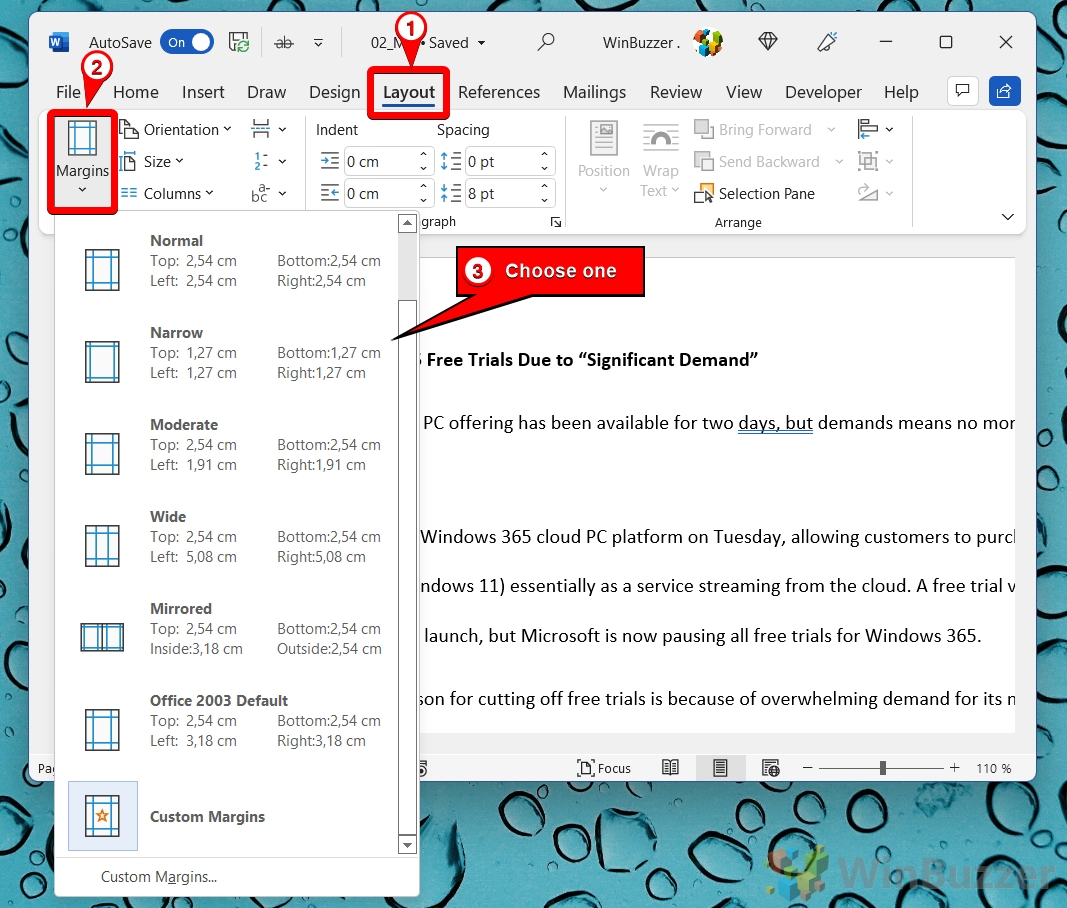
Alternatif lain, Anda bisa membuka tab Layout lalu klik Margins. Di menu tarik-turun tersebut, pilih Custom Margins untuk melihat angka pasti margin yang sedang diterapkan. Ini juga menjadi pintu masuk untuk mengubah margin sesuai kebutuhan Anda.
Jika garis margin masih belum muncul, coba klik dua kali pada area gelap di penggaris. Tindakan ini akan membuka dialog Page Setup yang menampilkan detail margin, dan sekaligus menyorot batas margin di dokumen.
Cara Buat Margin Di Word: Panduan Langkah demi Langkah
Membuat atau mengubah margin di Word sangatlah mudah. Anda bisa menggunakan preset yang sudah disediakan atau membuat margin kustom sesuai keinginan. Berikut cara buat margin di Word yang bisa Anda praktikkan.
Menggunakan Preset Margin
Buka tab Layout, klik Margins, dan pilih salah satu preset seperti Normal (2,54 cm di semua sisi), Narrow, Moderate, atau Wide. Setelah memilih, margin akan langsung diterapkan ke seluruh dokumen. Ini adalah cara tercepat untuk mengatur margin tanpa ribet.
Membuat Margin Kustom
Jika preset tidak sesuai, pilih Custom Margins di bagian bawah menu Margins. Pada dialog Page Setup, Anda bisa memasukkan angka spesifik untuk margin atas, bawah, kiri, dan kanan. Jangan lupa klik OK untuk menyimpan perubahan.
Untuk dokumen yang akan dijilid, Anda bisa memilih opsi Mirror margins atau Book fold agar margin kiri dan kanan berbeda pada halaman genap dan ganjil. Ini sangat berguna untuk buku atau laporan yang dicetak bolak-balik.
Mengatasi Masalah Margin Di Word yang Berubah atau Tidak Sesuai
Kadang margin di Word bisa berubah sendiri karena pengaturan tertentu, seperti saat menyalin teks dari dokumen lain atau karena adanya section break. Berikut beberapa solusi untuk mengatasi masalah ini.
1. Periksa Pengaturan Section Break
Jika margin berubah hanya di sebagian halaman, kemungkinan besar ada section break yang memisahkan bagian dokumen dengan pengaturan margin berbeda. Untuk memperbaikinya, klik dua kali pada area margin di halaman yang bermasalah, lalu sesuaikan margin di dialog Page Setup. Pastikan opsi Apply to diisi dengan This section atau Whole document sesuai kebutuhan.
2. Hapus Halaman Kosong Akibat Margin
Margin bawah yang terlalu besar sering kali menyebabkan halaman kosong di akhir dokumen. Untuk mengatasinya, kurangi margin bawah melalui Layout > Margins > Custom Margins, lalu ubah angka bottom menjadi lebih kecil, misalnya 0,3 inci. Ini akan menarik tanda paragraf terakhir ke halaman sebelumnya.
Jika halaman kosong masih muncul, tekan Ctrl + Shift + 8 untuk menampilkan tanda paragraf (¶), lalu blok tanda tersebut dan ubah ukuran fontnya menjadi 1. Cara ini efektif untuk menghilangkan halaman kosong yang membandel.
3. Atur Margin Di Word Tablet atau Perangkat Layar Sentuh
Bagi pengguna tablet atau laptop layar sentuh, cara atur margin di Word tablet sedikit berbeda. Anda perlu mengetuk tab Layout, lalu pilih Margins dan sesuaikan menggunakan slider yang muncul. Pastikan untuk mengetuk area di luar menu untuk menutup panel pengaturan.
Jika penggaris tidak muncul di tablet, buka View dan aktifkan Ruler dengan mengetuk ikonnya. Beberapa versi Word untuk tablet menyembunyikan penggaris secara default, jadi Anda harus mengaktifkannya secara manual.
Kesimpulan
Menampilkan margin di Word yang berubah bukanlah hal yang sulit jika Anda memahami fungsi penggaris dan menu Layout. Dengan mengikuti panduan di atas, Anda bisa dengan mudah memunculkan garis margin, membuat margin sesuai kebutuhan, serta mengatasi masalah margin yang tidak sesuai.
Jangan ragu untuk bereksperimen dengan berbagai pengaturan margin agar dokumen Anda terlihat lebih profesional. Semoga artikel ini bermanfaat dan membantu Anda menguasai pengaturan margin di Microsoft Word.