




Mengonversi file PDF ke Word sering kali menjadi kebutuhan mendesak, terutama saat Anda harus mengedit dokumen penting. Namun, banyak pengguna yang mengeluh karena teks PDF berubah setelah di convert ke Word, mulai dari format berantakan hingga karakter yang tidak terbaca. Masalah ini memang umum terjadi, tetapi Anda tidak perlu khawatir karena ada beberapa cara efektif untuk mengatasinya.
Kenapa Teks PDF Berubah Setelah Convert ke Word?
perubahan format saat konversi terjadi karena perbedaan struktur internal antara kedua format file. PDF dirancang untuk menjaga tata letak tetap statis, sedangkan Word menggunakan aliran teks yang lebih dinamis.
Selain itu, font yang tidak terpasang di komputer Anda juga menjadi penyebab utama teks berubah menjadi simbol atau kotak kosong. Ketika font asli tidak ditemukan, Word akan menggantinya dengan font default yang berbeda ukuran dan bentuknya.
Faktor-Faktor Lain yang Mempengaruhi Hasil Konversi
- File PDF yang dipindai (scan) menghasilkan teks berupa gambar, bukan teks yang bisa diedit.
- Penggunaan tabel, kolom, atau bingkai kompleks di PDF sering kali tidak terbaca sempurna oleh Word.
- Versi software konverter yang digunakan juga memengaruhi kualitas hasil akhir.
Cara Mengatasi Teks PDF Berubah Setelah Convert ke Word
Langkah pertama yang bisa Anda lakukan adalah memastikan font yang digunakan dalam PDF sudah terinstal di sistem Anda. Jika belum, unduh dan pasang font tersebut agar Word dapat menampilkannya dengan benar.
Selanjutnya, gunakan fitur konversi bawaan dari aplikasi PDF seperti Adobe Acrobat atau alternatif gratis seperti LibreOffice Draw. Metode ini sering kali memberikan hasil yang lebih baik daripada konverter online.
Menggunakan OCR untuk PDF Hasil Pindai
Jika PDF Anda berasal dari hasil pindai, Anda wajib menggunakan teknologi OCR (Optical Character Recognition). OCR akan mengenali teks dalam gambar dan mengubahnya menjadi teks yang dapat diedit di Word.
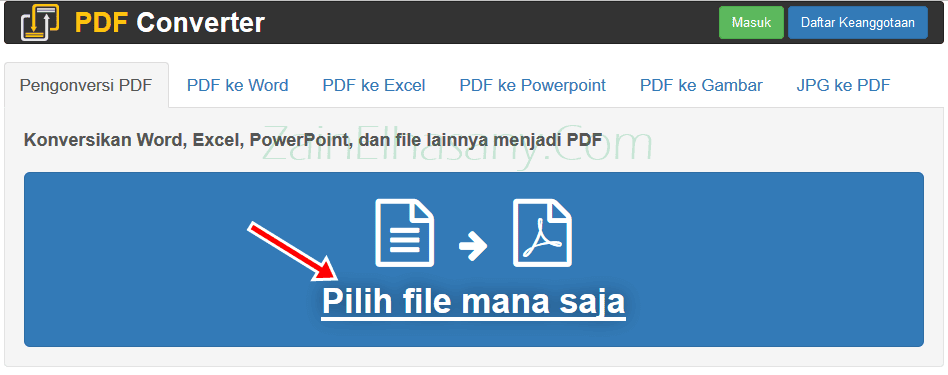
Beberapa aplikasi OCR gratis seperti Tesseract atau layanan online seperti Smallpdf dapat membantu Anda melakukan ini. Setelah proses OCR selesai, barulah lakukan konversi ke format Word.
Tips Meminimalkan Perubahan Format Saat Konversi
Pilih metode konversi yang mempertahankan tata letak halaman, seperti menggunakan fitur “Export To Word” di Adobe Acrobat Pro. Hindari menyalin langsung dari PDF lalu menempelkannya ke Word karena ini paling sering merusak format.
Setelah konversi selesai, periksa kembali dokumen Anda dan perbaiki elemen yang berubah, seperti spasi, indentasi, atau posisi gambar. Anda juga bisa menggunakan fitur “Find and Replace” untuk memperbaiki karakter yang salah secara massal.
Alternatif Konverter yang Direkomendasikan
- WPS Office memiliki fitur konversi pdf ke word yang cukup andal dan gratis.
- Google Docs juga bisa menjadi pilihan karena terintegrasi dengan Google Drive dan mudah digunakan.
- Untuk kebutuhan profesional, Adobe Acrobat Pro tetap menjadi standar terbaik dengan hasil konversi paling akurat.
Kesimpulan
Teks PDF berubah setelah convert ke Word memang masalah yang menjengkelkan, tetapi bukan tanpa solusi. Dengan memahami penyebabnya dan menggunakan alat yang tepat, Anda bisa mendapatkan hasil konversi yang rapi dan sesuai harapan.
Selalu lakukan pengecekan ulang dan simpan dokumen dalam format asli serta versi cadangan untuk menghindari kehilangan data. Semoga panduan ini membantu Anda bekerja lebih efisien dengan dokumen digital.


