




Pengguna Microsoft Word seringkali menemui masalah ketika tanda kutip otomatis berubah menjadi simbol panah. Fenomena ini dapat mengganggu tampilan dokumen dan menurunkan profesionalitas tulisan.
Mengapa Tanda Kutip Berubah Menjadi tanda panah
Word memiliki fitur AutoFormat yang secara otomatis mengganti tanda kutip lurus menjadi kutipan melengkung. Pada beberapa konfigurasi, khususnya bahasa atau tema tertentu, perubahan ini malah menghasilkan tanda panah.
Selain itu, penggunaan font yang tidak mendukung karakter kutipan melengkung dapat memicu fallback ke simbol panah. Memahami penyebab ini penting sebelum mencari solusi.
10 Cara Mengembalikan Tanda Kutip di Word
-
Matikan opsi AutoFormat untuk kutipan otomatis melalui File > Options > Proofing. Dengan menonaktifkan fitur ini, Word tidak akan mengubah tanda kutip lagi.
-
Gunakan shortcut Ctrl+Z segera setelah perubahan terjadi. Fitur Undo dapat membatalkan konversi yang tidak diinginkan secara cepat.
-
Ubah bahasa input menjadi Bahasa Indonesia atau English (United States). Pengaturan bahasa memengaruhi cara Word menampilkan karakter khusus.
-
Pastikan font yang dipilih mendukung karakter Unicode untuk tanda kutip, seperti Calibri atau Times New Roman. Font yang kompatibel menghindari fallback ke simbol lain.
-
Gunakan fitur Replace (Ctrl+H) untuk mengganti semua panah dengan tanda kutip lurus. Isi “Find” dengan → dan “Replace” dengan “.
-
Aktifkan opsi “Use smart quotes” secara manual di Options > Proofing > AutoCorrect Options. Pilihan ini memungkinkan kontrol lebih detail atas format kutipan.
-
Jika menggunakan template khusus, periksa pengaturan AutoFormat pada template tersebut. Template yang sudah terkonfigurasi dapat memaksa perubahan otomatis.
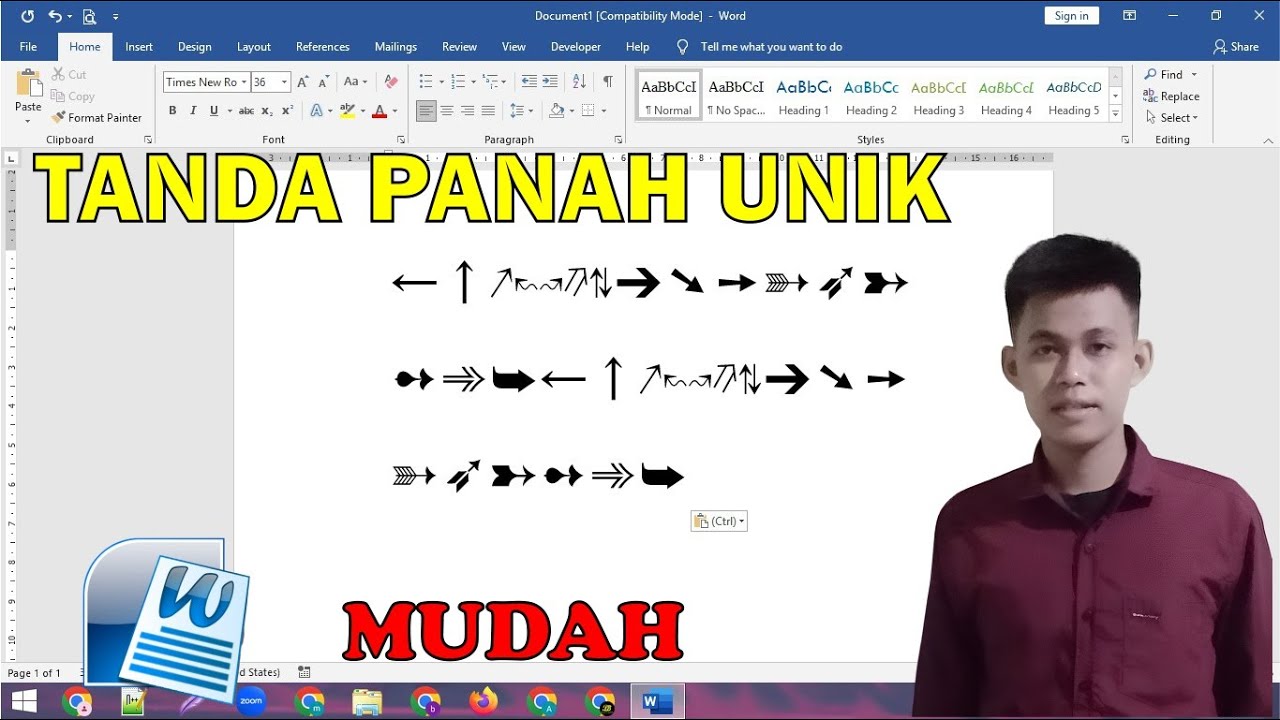
Cara Membuat Tanda Panah Unik Di Microsoft Word – YouTube -
Perbarui Office ke versi terbaru. Pembaruan sering kali memperbaiki bug terkait rendering karakter.
-
Nonaktifkan add‑in pihak ketiga yang memanipulasi teks, seperti Grammarly atau editor eksternal. Add‑in dapat mengintervensi proses pengetikan.
-
Setel default language di Windows menjadi bahasa yang diinginkan, karena Word menurunkan preferensi bahasa dari sistem operasi.
Langkah Tambahan untuk Pengguna Lanjutan
Bagi yang sering bekerja dengan dokumen teknis, menggunakan macro VBA dapat otomatis memperbaiki tanda panah menjadi kutipan. Macro ini dapat dijalankan satu kali pada setiap dokumen.
Selain itu, mengaktifkan fitur “Show formatting marks” membantu mengidentifikasi karakter tersembunyi yang memicu perubahan. Dengan visualisasi ini, pengguna dapat lebih cepat menemukan akar masalah.
Pencegahan Masalah di Masa Depan
Selalu simpan dokumen dalam format .docx terbaru untuk memanfaatkan kompatibilitas penuh dengan Unicode. Format lama seperti .doc lebih rentan terhadap masalah karakter.
Rutinitas backup dan pengecekan setting sebelum memulai proyek besar dapat mengurangi risiko terjadinya perubahan tak terduga pada tanda kutip.
Kesimpulan
Masalah tanda kutip pada Word yang berubah menjadi tanda panah dapat diatasi dengan menyesuaikan pengaturan AutoFormat, bahasa, dan font. Langkah-langkah praktis di atas memberikan solusi cepat bagi pengguna semua level.
Dengan menerapkan pencegahan yang tepat, Anda dapat menjaga konsistensi tampilan dokumen dan meningkatkan produktivitas menulis di tahun 2026.


