


Di era digital yang serba cepat ini, dokumen PDF (Portable Document Format) telah menjadi format standar untuk berbagi dan menyimpan informasi. Kemampuannya untuk mempertahankan tata letak, font, dan gambar lintas platform menjadikannya pilihan yang ideal untuk presentasi, laporan, e-book, dan banyak lagi. Namun, terkadang kita dihadapkan pada kebutuhan untuk mengedit konten dalam file PDF tersebut. Di sinilah keunggulan format Microsoft Word (DOCX) mulai terlihat. Word menawarkan fleksibilitas luar biasa dalam pengeditan, kolaborasi, dan pemformatan.
Sayangnya, mengedit PDF secara langsung seringkali menjadi tantangan. Membuka PDF di aplikasi pengeditan teks biasa seringkali menghasilkan teks yang berantakan, gambar yang tergeser, atau bahkan kehilangan format sepenuhnya. Solusi yang paling umum adalah mengubah file PDF menjadi format Word. Kabar baiknya, proses ini kini semakin mudah dan dapat dilakukan langsung dari genggaman tangan Anda, yaitu melalui ponsel pintar. Artikel ini akan membahas secara mendalam berbagai cara efektif untuk mengubah PDF ke Word dari HP, mulai dari metode gratis hingga aplikasi berbayar, serta tips dan trik untuk mendapatkan hasil terbaik.
Mengapa Kita Perlu Mengubah PDF ke Word dari HP?
Sebelum menyelami cara melakukannya, mari kita pahami beberapa alasan utama mengapa mengubah PDF ke Word dari HP menjadi kebutuhan yang umum:
- Kebutuhan Pengeditan Cepat: Anda menerima dokumen PDF yang perlu segera diperbaiki, ditambahkan catatan, atau diubah sedikit. Mencari komputer mungkin memakan waktu, sementara HP selalu ada di dekat Anda.
- Kolaborasi Dokumen: Anda perlu berbagi dokumen dengan rekan kerja atau teman untuk diedit bersama. Format Word lebih mudah untuk dilacak perubahannya dan digabungkan oleh banyak pengguna.
- Menyusun Konten Baru: Anda ingin mengambil sebagian teks dari PDF dan menggunakannya sebagai dasar untuk dokumen Word baru Anda.
- Konversi Format untuk Kompatibilitas: Beberapa perangkat atau aplikasi mungkin tidak sepenuhnya mendukung format PDF, sementara Word adalah format yang sangat umum dan kompatibel.
- Mengurangi Ukuran File (Terkadang): Tergantung pada bagaimana PDF dibuat, versi Word terkadang bisa memiliki ukuran file yang lebih kecil, meskipun ini tidak selalu terjadi.
Metode Mengubah PDF ke Word dari HP
Ada berbagai cara untuk melakukan konversi ini, masing-masing dengan kelebihan dan kekurangannya. Kita akan membaginya menjadi beberapa kategori utama:
1. Menggunakan Aplikasi Konverter PDF ke Word di HP
Ini adalah metode yang paling umum dan seringkali paling efisien. Ada banyak aplikasi yang tersedia di Google Play Store (untuk Android) dan App Store (untuk iOS) yang dirancang khusus untuk tugas ini.
a. Aplikasi Gratis (dengan Iklan atau Batasan):
Banyak aplikasi menawarkan konversi gratis, namun seringkali disertai dengan iklan yang mengganggu atau batasan pada jumlah file yang dapat dikonversi per hari, ukuran file, atau fitur lanjutan.
-
Contoh Aplikasi Populer:
- PDF to Word Converter (oleh Simply Convert): Aplikasi ini umumnya mendapatkan ulasan positif karena antarmukanya yang sederhana dan kemampuannya mengonversi dengan cukup baik. Pengguna dapat memilih file PDF dari penyimpanan HP atau layanan cloud, lalu memilih opsi konversi ke Word.
- PDF Converter (oleh CoolAppsDev): Aplikasi lain yang sering direkomendasikan. Biasanya mendukung berbagai format input dan output, termasuk PDF ke Word. Keandalannya tergantung pada kompleksitas PDF yang dikonversi.
- Adobe Acrobat Reader (dengan Langganan): Meskipun Adobe Acrobat Reader versi gratis tidak secara langsung mengonversi PDF ke Word, versi berbayarnya (Adobe Acrobat Pro DC) menawarkan kemampuan konversi yang sangat baik dan terintegrasi dengan baik. Namun, ini bukan solusi gratis.
-
Cara Kerja Umum Aplikasi:
- Unduh dan Instal: Cari aplikasi "PDF to Word Converter" di toko aplikasi Anda dan instal.
- Buka Aplikasi: Jalankan aplikasi yang telah diinstal.
- Pilih File PDF: Cari opsi "Pilih File PDF" atau ikon serupa. Anda akan diarahkan untuk memilih file PDF dari penyimpanan internal HP Anda, kartu SD, atau layanan cloud seperti Google Drive, Dropbox, atau OneDrive.
- Pilih Format Output: Pilih "Word" atau "DOCX" sebagai format keluaran yang diinginkan.
- Mulai Konversi: Ketuk tombol "Konversi" atau "Start".
- Tunggu Proses Selesai: Aplikasi akan memproses file Anda. Waktu yang dibutuhkan bervariasi tergantung ukuran file dan kecepatan internet Anda (jika konversi dilakukan secara online).
- Unduh/Simpan Hasil: Setelah selesai, Anda akan diberi pilihan untuk mengunduh file Word yang telah dikonversi atau menyimpannya ke lokasi tertentu di HP Anda atau ke layanan cloud.
b. Aplikasi Berbayar (dengan Fitur Lebih Lengkap dan Tanpa Iklan):
Jika Anda membutuhkan konversi yang lebih andal, tanpa iklan, dan dengan fitur tambahan seperti OCR (Optical Character Recognition) tingkat lanjut, pertimbangkan aplikasi berbayar.
- Contoh Aplikasi Berbayar:
- Adobe Acrobat Pro DC (via Langganan): Seperti yang disebutkan sebelumnya, ini adalah standar industri untuk pengelolaan PDF. Kemampuan konversinya sangat kuat, menjaga format asli dengan baik, dan sangat direkomendasikan jika Anda sering bekerja dengan PDF. Anda bisa mengaksesnya melalui aplikasi mobile Adobe Acrobat Reader yang terintegrasi dengan langganan Pro.
- Xodo PDF Reader & Editor: Meskipun lebih dikenal sebagai editor PDF, Xodo juga menawarkan fitur konversi yang cukup baik. Versi berbayarnya membuka lebih banyak fitur.
Keuntungan Menggunakan Aplikasi Khusus:
- Kemudahan Akses: Langsung dari HP, tidak perlu berpindah perangkat.
- Antarmuka yang Didesain: Aplikasi ini dibuat khusus untuk tugas konversi, sehingga biasanya mudah digunakan.
- Fleksibilitas: Banyak aplikasi mendukung berbagai sumber file dan tujuan penyimpanan.
Kekurangan Menggunakan Aplikasi Khusus:
- Kualitas Konversi Bervariasi: Tergantung pada aplikasi dan kompleksitas PDF, hasil konversi bisa bervariasi.
- Iklan dan Batasan pada Versi Gratis: Seringkali menjadi gangguan atau hambatan.
- Privasi Data: Perhatikan kebijakan privasi aplikasi, terutama jika Anda mengonversi dokumen sensitif.
2. Menggunakan Layanan Konverter Online (via Browser HP)
Jika Anda tidak ingin menginstal aplikasi tambahan, Anda dapat menggunakan situs web konverter PDF ke Word melalui browser di HP Anda. Metode ini sangat berguna untuk konversi sesekali.
-
Contoh Situs Web Populer:
- Smallpdf.com: Salah satu situs konverter online paling populer. Menawarkan berbagai alat PDF, termasuk konversi PDF ke Word. Memiliki antarmuka yang bersih dan mudah digunakan.
- ilovepdf.com: Situs web lain yang sangat direkomendasikan dengan fungsionalitas yang serupa. Menawarkan banyak alat PDF gratis.
- Adobe Acrobat Online: Adobe juga menyediakan alat konverter PDF ke Word online secara gratis (dengan beberapa batasan).
- Zamzar.com: Situs konverter file yang mendukung banyak format, termasuk PDF ke Word.
-
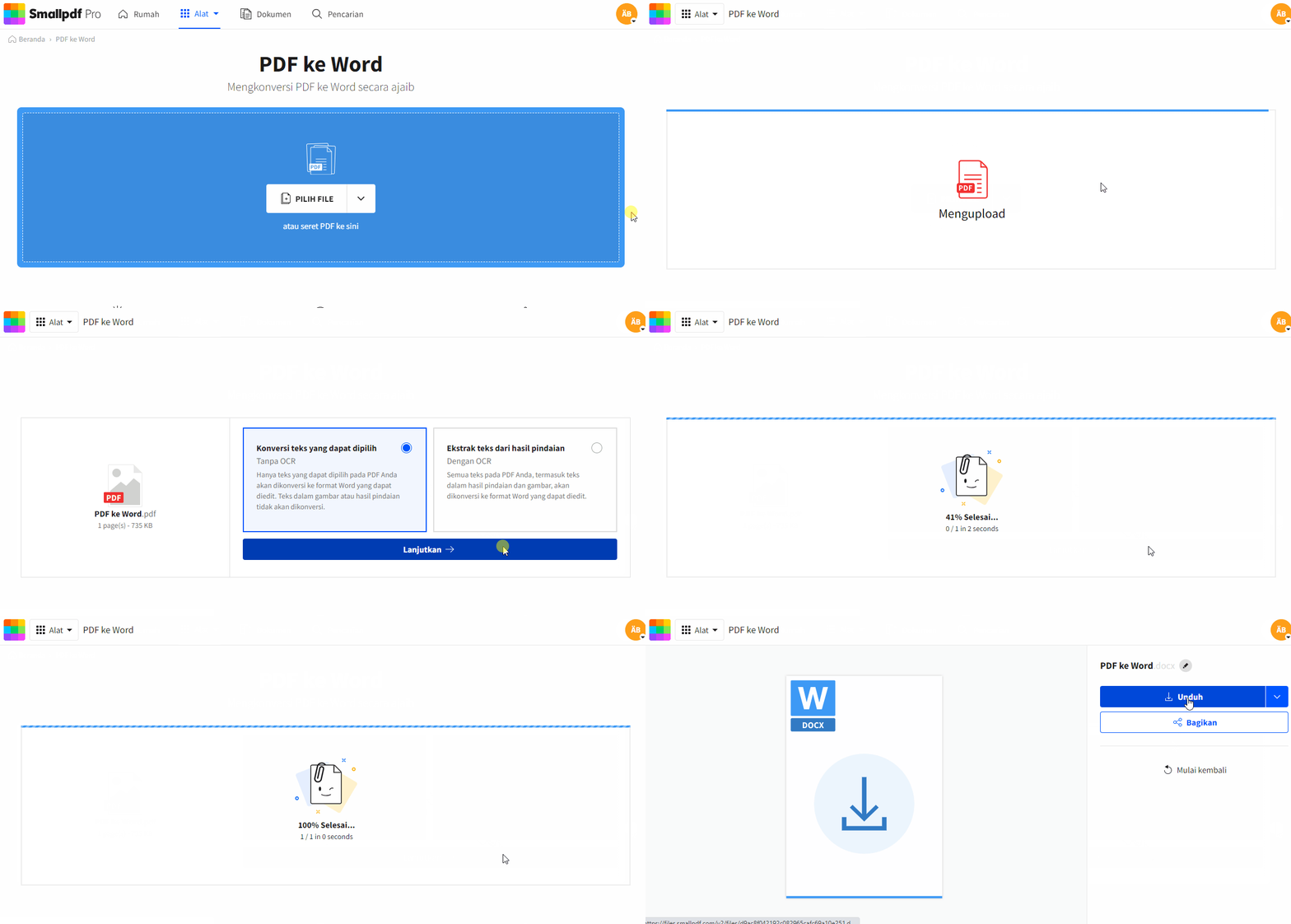
Cara Kerja Menggunakan Situs Web Konverter:
- Buka Browser HP: Buka peramban web Anda (Chrome, Safari, Firefox, dll.).
- Kunjungi Situs Konverter: Ketikkan alamat situs web konverter pilihan Anda (misalnya,
smallpdf.com). - Cari Alat Konversi: Cari opsi "PDF to Word" atau "Konversi PDF ke Word".
- Unggah File PDF: Ketuk tombol "Pilih File" atau "Unggah PDF". Anda akan diminta untuk memilih file PDF dari penyimpanan HP Anda atau layanan cloud.
- Mulai Konversi: Setelah file terunggah, klik tombol "Konversi ke Word" atau yang serupa.
- Unduh File Word: Tunggu hingga proses selesai, lalu unduh file Word yang dihasilkan.
Keuntungan Menggunakan Layanan Online:
- Tidak Perlu Instalasi: Menghemat ruang penyimpanan HP Anda.
- Akses dari Perangkat Apapun: Dapat diakses dari HP, tablet, atau komputer selama ada koneksi internet.
- Banyak Pilihan: Ada banyak situs web yang menawarkan layanan ini.
Kekurangan Menggunakan Layanan Online:
- Membutuhkan Koneksi Internet: Sangat bergantung pada stabilitas dan kecepatan internet Anda.
- Masalah Privasi: Anda mengunggah dokumen Anda ke server pihak ketiga. Pastikan Anda menggunakan situs yang terpercaya dan memiliki kebijakan privasi yang jelas, terutama untuk dokumen sensitif.
- Iklan dan Batasan: Banyak situs gratis memiliki iklan atau batasan jumlah konversi per hari.
- Performa Tergantung Server: Kecepatan konversi bisa dipengaruhi oleh beban server situs web.
3. Menggunakan Fitur Bawaan (Kurang Umum untuk PDF ke Word)
Beberapa sistem operasi atau aplikasi mungkin memiliki fitur konversi bawaan, namun ini lebih jarang untuk konversi langsung dari PDF ke Word. Contohnya, beberapa versi Office Suite di HP mungkin memiliki kemampuan untuk membuka dan mencoba memformat ulang PDF, namun hasilnya seringkali tidak sempurna.
Tips untuk Mendapatkan Hasil Konversi Terbaik
Apapun metode yang Anda pilih, kualitas konversi dapat dipengaruhi oleh beberapa faktor. Berikut adalah beberapa tips untuk memaksimalkan hasil:
- Pilih PDF yang Benar-benar Teks: Konversi paling akurat terjadi pada file PDF yang dibuat dari dokumen teks (misalnya, diketik langsung di Word atau program pengolah kata lainnya). PDF yang merupakan hasil scan gambar dari dokumen fisik biasanya membutuhkan fitur OCR.
- Gunakan OCR untuk PDF Hasil Scan: Jika PDF Anda adalah hasil pemindaian dokumen fisik, Anda memerlukan alat yang mendukung OCR (Optical Character Recognition). OCR memungkinkan aplikasi atau situs web untuk mengenali teks dalam gambar. Banyak aplikasi konverter modern menyertakan fitur OCR, namun kualitasnya bisa bervariasi. Pastikan Anda memilih aplikasi atau layanan yang memiliki OCR yang baik jika PDF Anda berupa gambar teks.
- Sederhanakan Tata Letak PDF: PDF dengan tata letak yang sangat kompleks, banyak kolom, tabel rumit, atau elemen grafis yang saling tumpang tindih akan lebih sulit dikonversi dengan sempurna. Jika memungkinkan, sederhanakan tata letak PDF sebelum mengonversi.
- Periksa Hasil Konversi dengan Teliti: Jangan pernah berasumsi konversi 100% sempurna. Selalu buka file Word yang dihasilkan dan periksa dengan cermat:
- Tata Letak: Apakah paragraf, spasi, dan margin masih sesuai?
- Font: Apakah font yang digunakan sama atau serupa?
- Gambar dan Tabel: Apakah posisi gambar dan tabel masih benar? Apakah teks di dalamnya terbaca?
- Karakter Khusus: Apakah simbol atau karakter khusus (misalnya, tanda baca non-standar, simbol matematika) terkonversi dengan benar?
- Halaman Kosong: Terkadang, halaman kosong tambahan bisa muncul.
- Gunakan Aplikasi/Layanan Terpercaya: Untuk dokumen penting atau sensitif, pilih aplikasi atau layanan konverter yang memiliki reputasi baik dan kebijakan privasi yang jelas.
- Pertimbangkan Versi Berbayar untuk Kebutuhan Intensif: Jika Anda sering melakukan konversi atau membutuhkan akurasi yang sangat tinggi, berinvestasi pada aplikasi berbayar seperti Adobe Acrobat Pro DC atau berlangganan layanan konverter premium akan sangat membantu.
- Coba Beberapa Metode: Jika hasil dari satu metode tidak memuaskan, jangan ragu untuk mencoba metode lain. Terkadang, satu aplikasi atau situs web bekerja lebih baik untuk jenis PDF tertentu dibandingkan yang lain.
Pertimbangan Privasi dan Keamanan
Saat menggunakan aplikasi atau layanan konverter online, selalu ingat tentang privasi data Anda.
- Dokumen Sensitif: Hindari mengunggah dokumen yang berisi informasi pribadi, rahasia perusahaan, atau data sensitif lainnya ke situs web konverter gratis yang tidak Anda kenal baik.
- Baca Kebijakan Privasi: Luangkan waktu untuk membaca kebijakan privasi layanan yang Anda gunakan. Pahami bagaimana data Anda disimpan, digunakan, dan dihapus.
- Aplikasi Terkemuka: Pilih aplikasi dari pengembang yang memiliki reputasi baik dan ulasan positif.
Kesimpulan
Mengubah PDF ke Word dari HP kini bukan lagi tugas yang rumit. Dengan kemajuan teknologi aplikasi seluler dan layanan online, Anda dapat dengan mudah mengonversi dokumen Anda kapan saja dan di mana saja. Baik Anda memilih untuk mengunduh aplikasi konverter khusus atau memanfaatkan situs web konverter online, kuncinya adalah memahami berbagai pilihan yang tersedia, memilih metode yang paling sesuai dengan kebutuhan Anda, dan selalu memeriksa hasil konversi dengan teliti. Dengan sedikit pengetahuan dan praktik, Anda dapat menguasai seni mengubah PDF ke Word dari HP, menjadikan alur kerja digital Anda lebih efisien dan produktif. Jadi, jangan biarkan batasan format dokumen menghambat Anda. Ambil HP Anda dan mulailah mengubah!