


File PDF (Portable Document Format) telah menjadi standar emas untuk berbagi dokumen secara profesional. Strukturnya yang tetap memastikan bahwa tampilan dokumen Anda konsisten di berbagai perangkat dan sistem operasi. Namun, ada kalanya kita perlu melakukan pengeditan mendalam, yang mana format Word (.doc/.docx) jauh lebih unggul. Di sinilah kebutuhan untuk mengubah PDF ke Word muncul.
Masalahnya, proses konversi PDF ke Word seringkali menghasilkan file yang ukurannya membengkak. Ini bisa menjadi kendala saat mengirim file melalui email, mengunggahnya ke platform penyimpanan cloud, atau sekadar menghemat ruang penyimpanan di perangkat Anda. Berita baiknya, ada solusi efektif: menggabungkan konversi PDF ke Word dengan proses kompresi. Artikel ini akan memandu Anda secara mendalam tentang cara mengubah PDF ke Word dengan efisien, sekaligus mengoptimalkan ukuran file tanpa mengorbankan kualitas.
Mengapa Mengubah PDF ke Word?
Sebelum kita masuk ke teknis konversi dan kompresi, mari pahami mengapa Anda mungkin perlu mengubah PDF menjadi format Word:
- Pengeditan yang Fleksibel: Word adalah format yang sangat mudah diedit. Anda dapat mengubah teks, format, tata letak, menambahkan gambar, tabel, dan elemen lainnya dengan leluasa. PDF, sebaliknya, dirancang untuk bersifat statis.
- Kolaborasi Tim: Ketika bekerja dalam tim, format Word lebih disukai untuk kolaborasi karena kemudahan berbagi revisi, menambahkan komentar, dan melacak perubahan.
- Pencarian dan Penyalinan Teks: Meskipun PDF modern memiliki kemampuan pencarian teks, menyalin dan menempel teks dari PDF terkadang bisa menjadi rumit, terutama jika PDF tersebut adalah hasil pindaian (scan). Word menawarkan kemudahan ini.
- Integrasi dengan Perangkat Lunak Lain: Dokumen Word lebih mudah diintegrasikan dengan aplikasi Microsoft Office lainnya seperti Excel dan PowerPoint.
Tantangan dalam Konversi PDF ke Word
Konversi PDF ke Word bukanlah proses yang selalu mulus. Beberapa tantangan umum meliputi:
- Kehilangan Format: Tabel yang kompleks, kolom ganda, tata letak yang rumit, atau font khusus terkadang tidak diterjemahkan dengan sempurna ke dalam format Word.
- Gambar Berkualitas Rendah: Gambar dalam PDF bisa saja terkonversi menjadi resolusi yang lebih rendah di Word.
- File Teks Terpisah: Terkadang, teks yang seharusnya menyatu bisa terpecah menjadi beberapa kotak teks yang terpisah, menyulitkan pengeditan.
- Ukuran File yang Membengkak: Ini adalah tantangan utama yang akan kita bahas lebih lanjut. File PDF yang tadinya ringkas bisa berubah menjadi file Word yang jauh lebih besar setelah konversi, terutama jika PDF asli berisi banyak gambar atau elemen grafis.
Memahami Kompresi File
Kompresi file adalah proses mengurangi ukuran file digital. Ada dua jenis utama kompresi:
- Kompresi Lossy (dengan Kehilangan Data): Tipe kompresi ini membuang sebagian data yang dianggap tidak terlalu penting untuk mengurangi ukuran file secara drastis. Kualitas file akan sedikit menurun, tetapi seringkali perbedaannya tidak terlalu terlihat oleh mata manusia. Contoh umum adalah kompresi gambar JPEG.
- Kompresi Lossless (Tanpa Kehilangan Data): Tipe kompresi ini mengurangi ukuran file tanpa membuang data apa pun. Kualitas asli file sepenuhnya terjaga. Saat file dikompresi secara lossless, data yang berulang diganti dengan referensi yang lebih pendek. Contoh umum adalah kompresi ZIP atau PNG.
Dalam konteks konversi PDF ke Word, kita menginginkan kombinasi:
- Konversi yang Presisi: Upaya untuk mempertahankan format dan kualitas asli sebanyak mungkin.
- Kompresi Efektif: Mengurangi ukuran file hasil konversi, idealnya menggunakan metode lossless atau lossy yang dampaknya minimal pada kualitas visual.
Metode Mengubah PDF ke Word dengan Kompresi
Ada beberapa pendekatan untuk mencapai tujuan ini, mulai dari menggunakan perangkat lunak bawaan, alat online gratis, hingga software profesional. Mari kita bahas satu per satu.
1. Menggunakan Microsoft Word (Versi Terbaru)
Jika Anda memiliki Microsoft Word versi terbaru (Office 2013 ke atas), ia memiliki fitur konversi PDF bawaan yang cukup baik. Kelebihannya, Anda dapat langsung mengompresi file Word setelah konversi.
Langkah-langkah Konversi:
- Buka Microsoft Word.
- Klik File > Buka.
- Telusuri dan pilih file PDF yang ingin Anda konversi.
- Word akan menampilkan pesan yang memberitahukan bahwa ia akan mengubah PDF Anda menjadi dokumen Word yang dapat diedit. Klik OK.
- Tunggu proses konversi selesai. Word akan berusaha mempertahankan tata letak asli, tetapi mungkin ada sedikit perubahan.
Langkah-langkah Kompresi File Word:
Setelah dokumen berhasil dikonversi dan dibuka di Word:
- Klik File > Simpan Sebagai.
- Pilih lokasi penyimpanan.
- Di jendela "Simpan Sebagai", di bagian bawah, cari tombol Alat (Tools) di sebelah tombol "Simpan". Klik tombol tersebut.
- Pilih Opsi Penghematan (Save Options).
- Centang kotak Kompresi gambar dalam file (Compress images in file).
- Di bawahnya, Anda bisa memilih Resolusi yang akan digunakan (Set default target output resolution). Pilihan seperti "Email (96 ppi)" atau "Web (150 ppi)" akan mengurangi ukuran gambar secara signifikan. Pilih yang sesuai dengan kebutuhan Anda. Jika Anda ingin menjaga kualitas terbaik, pilih resolusi yang lebih tinggi, namun ini akan mengurangi efek kompresi.
- Klik OK pada jendela "Opsi Penghematan".
- Klik Simpan.
Kelebihan:
- Terintegrasi langsung dengan software yang mungkin sudah Anda miliki.
- Kontrol terhadap kompresi gambar yang baik.
Kekurangan:
- Kualitas konversi bervariasi tergantung kerumitan PDF.
- Membutuhkan lisensi Microsoft Office.
2. Menggunakan Alat Konversi PDF Online (dengan Fitur Kompresi)
Banyak situs web menawarkan konversi PDF ke Word gratis. Beberapa di antaranya juga memiliki opsi kompresi terintegrasi atau memungkinkan Anda mengompresi file Word setelah konversi.
Contoh Alat Populer:
- Adobe Acrobat Online: Menawarkan konversi PDF ke Word yang handal. Setelah konversi, Anda bisa mengunduh file Word dan kemudian mengompresinya menggunakan fitur di Microsoft Word atau alat kompresi online lainnya.
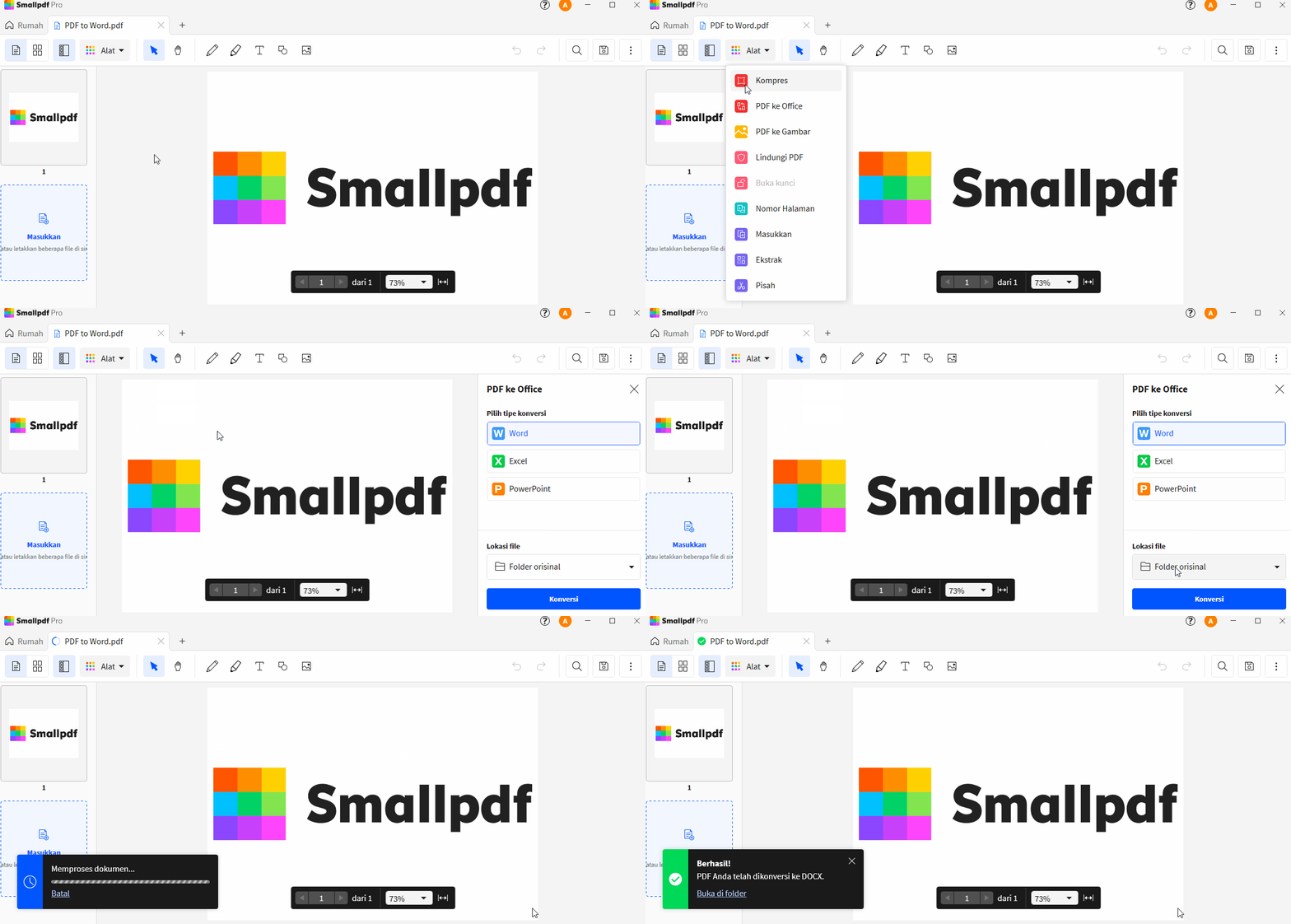
- Smallpdf: Sangat populer dengan berbagai alat PDF, termasuk konversi dan kompresi.
- iLovePDF: Mirip dengan Smallpdf, menawarkan berbagai fungsi PDF yang mudah digunakan.
Proses Umum (Menggunakan Alat Online):
- Buka situs web alat konversi PDF pilihan Anda (misalnya, Smallpdf, iLovePDF).
- Cari opsi "PDF ke Word" atau "Convert PDF to Word".
- Unggah file PDF Anda.
- Pilih opsi konversi (jika tersedia, pilih opsi yang mempertahankan tata letak).
- Mulai proses konversi.
- Unduh file Word yang dihasilkan.
- Jika alat tersebut memiliki opsi kompresi file Word, gunakan fitur tersebut. Jika tidak, Anda dapat mengunduh file Word dan kemudian mengompresinya menggunakan alat "Compress PDF" atau "Compress Word" di situs yang sama, atau menggunakan software di komputer Anda.
Tips Kompresi Tambahan di Alat Online:
- Beberapa alat kompresi PDF online memungkinkan Anda mengunggah file Word dan mengompresnya. Mereka biasanya menggunakan algoritma kompresi lossless atau lossy yang efektif.
- Perhatikan kebijakan privasi situs web online yang Anda gunakan, terutama jika dokumen Anda berisi informasi sensitif.
Kelebihan:
- Akses mudah dari mana saja dengan koneksi internet.
- Banyak opsi gratis.
- Beberapa alat memiliki fitur kompresi terintegrasi yang cerdas.
Kekurangan:
- Ketergantungan pada koneksi internet.
- Potensi masalah privasi dengan dokumen sensitif.
- Kualitas konversi dan kompresi bisa bervariasi antar layanan.
3. Menggunakan Software Desktop Khusus
Untuk pengguna yang sering melakukan konversi dan membutuhkan kontrol lebih, software desktop khusus adalah pilihan terbaik. Perangkat lunak seperti Adobe Acrobat Pro DC, Foxit PhantomPDF, atau Nitro Pro menawarkan kemampuan konversi dan kompresi yang canggih.
Contoh dengan Adobe Acrobat Pro DC:
Adobe Acrobat Pro DC adalah standar industri untuk bekerja dengan PDF.
Langkah-langkah Konversi dan Kompresi:
- Buka file PDF Anda di Adobe Acrobat Pro DC.
- Pilih File > Ekspor Ke > Microsoft Word > Dokumen Word.
- Klik tombol Pengaturan (Settings) sebelum menyimpan. Di sini Anda dapat mengonfigurasi bagaimana konversi dilakukan, termasuk pengaturan untuk menjaga tata letak, memilih format teks, dll.
- Klik OK untuk menutup pengaturan.
- Pilih lokasi penyimpanan dan klik Simpan.
Setelah file Word dihasilkan, Anda bisa mengompresnya menggunakan fitur di Acrobat Pro DC atau langsung di Word seperti yang dijelaskan di bagian 1.
Namun, Acrobat Pro DC juga memiliki fitur kompresi PDF yang sangat kuat sebelum atau sesudah konversi. Jika Anda ingin mengompres PDF sebelum mengonversinya ke Word untuk potensi ukuran yang lebih kecil:
- Buka PDF di Acrobat Pro DC.
- Pilih File > Simpan Sebagai Lainnya > Ukuran yang Dikompresi (Reduced Size PDF) atau Optimalkan PDF (Optimize PDF).
- Pilih "Ukuran yang Dikompresi" untuk kompresi otomatis yang cepat.
- Pilih "Optimalkan PDF" untuk kontrol yang lebih mendalam, di mana Anda bisa mengatur kompresi gambar, menghapus objek yang tidak perlu, dll. Ini sangat berguna untuk mendapatkan ukuran file terkecil.
- Simpan file PDF yang sudah terkompresi, lalu konversi ke Word.
Kelebihan:
- Kualitas konversi dan kompresi terbaik.
- Kontrol penuh atas setiap aspek proses.
- Fitur canggih untuk optimasi dokumen.
- Bekerja offline.
Kekurangan:
- Biasanya memerlukan biaya lisensi (seringkali berlangganan).
- Membutuhkan instalasi software.
Tips Tambahan untuk Mengurangi Ukuran File Word Hasil Konversi
Selain menggunakan fitur kompresi bawaan, ada beberapa tips lain yang bisa Anda terapkan:
- Periksa dan Hapus Gambar yang Tidak Perlu: Setelah mengonversi, buka file Word dan periksa apakah ada gambar yang tidak relevan atau berukuran terlalu besar. Hapus atau ganti dengan versi yang lebih kecil.
- Atur Ulang Ukuran Gambar: Jika gambar terkonversi dengan resolusi yang terlalu tinggi, Anda bisa mengatur ulang ukurannya di Word. Namun, ingatlah untuk menggunakan fitur kompresi gambar Word (seperti yang dijelaskan di poin 1) untuk benar-benar mengurangi ukuran file.
- Hapus Objek yang Tidak Perlu: Terkadang, konversi dapat menyertakan objek atau elemen grafis yang tidak terlihat namun memakan ruang. Gunakan fitur "Pilih Semua" dan hapus elemen yang mencurigakan jika memungkinkan.
- Periksa Font: Jika PDF menggunakan font yang tidak umum, konversi bisa saja mengubahnya menjadi gambar atau menyematkan font yang membuat ukuran file besar. Pastikan font yang digunakan di Word adalah font standar atau sistem yang umum.
- Konversi Ulang ke PDF (jika perlu): Jika Anda sudah berhasil mengedit di Word dan ingin kembali ke PDF yang ringkas, Anda bisa menggunakan fitur "Simpan Sebagai" dan memilih format PDF. Saat menyimpan sebagai PDF, akan ada opsi untuk optimasi ukuran file.
Kesimpulan
Mengubah PDF ke Word sambil menjaga ukuran file tetap optimal adalah keterampilan penting di era digital ini. Dengan memahami berbagai metode konversi dan teknik kompresi, Anda dapat menghemat ruang penyimpanan, mempercepat pengiriman file, dan memastikan dokumen Anda tetap profesional.
Untuk kebutuhan sederhana atau sesekali, Microsoft Word versi terbaru atau alat konversi online yang handal sudah cukup memadai. Namun, untuk pekerjaan yang membutuhkan presisi tinggi, kualitas maksimal, dan kontrol penuh, investasi pada software desktop profesional seperti Adobe Acrobat Pro DC akan memberikan hasil terbaik.
Selalu ingat untuk melakukan pratinjau hasil konversi dan kompresi Anda. Terkadang, kompresi yang terlalu agresif dapat menurunkan kualitas visual yang signifikan. Temukan keseimbangan yang tepat antara ukuran file yang kecil dan kualitas yang memadai untuk kebutuhan spesifik Anda. Dengan mengikuti panduan ini, Anda kini siap untuk mengubah PDF ke Word dengan cerdas dan efisien.