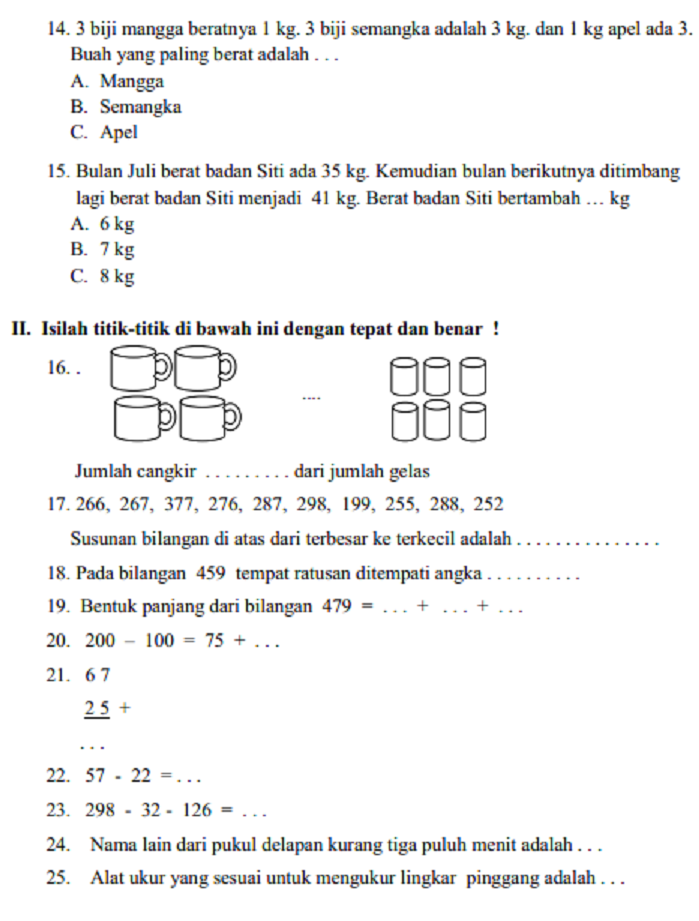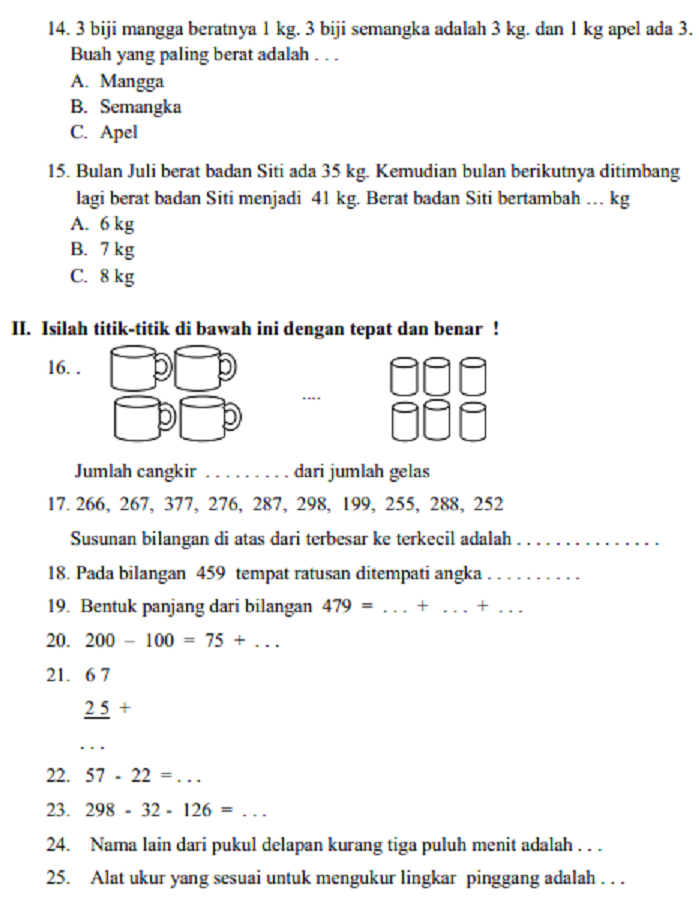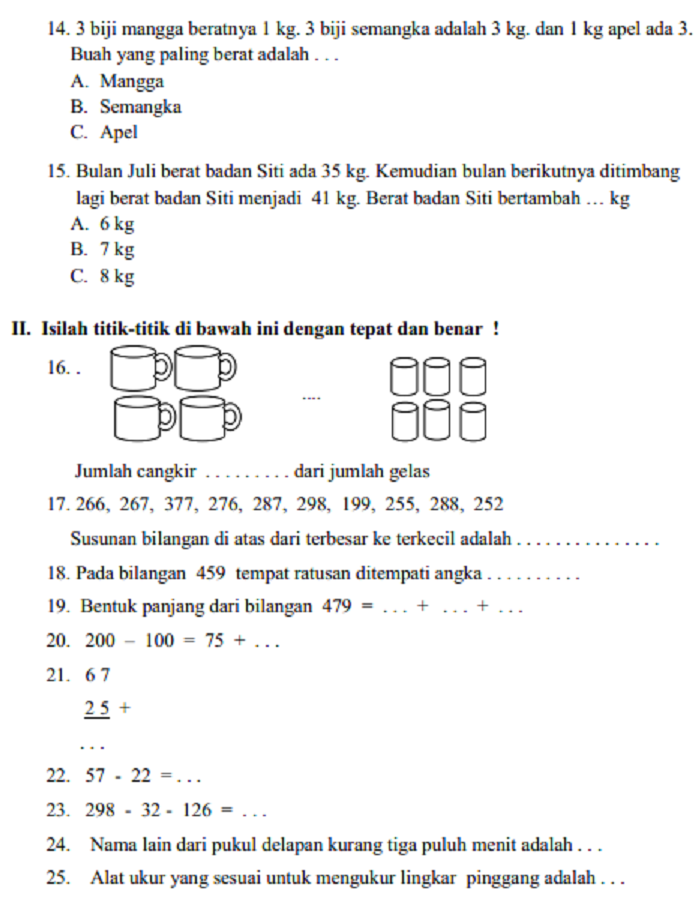


PDF (Portable Document Format) telah menjadi standar emas untuk berbagi dokumen secara konsisten di berbagai platform dan perangkat. Keunggulannya dalam menjaga tata letak, font, dan gambar agar tetap sama di mana pun dibuka memang tak terbantahkan. Namun, di balik kemampuannya yang solid dalam menjaga integritas visual, tersembunyi sebuah keterbatasan yang seringkali membuat penggunanya frustrasi: kesulitan dalam mengedit kontennya.
Bayangkan Anda menerima sebuah proposal penting dalam format PDF, dan ternyata ada beberapa detail yang perlu diubah sebelum dikirim. Atau mungkin Anda menemukan sebuah artikel menarik yang ingin Anda kutip sebagian, tetapi teksnya terkunci rapat dalam format PDF. Di sinilah kebutuhan untuk mengubah PDF menjadi dokumen Word (atau format lain yang dapat diedit) menjadi sangat krusial.
Artikel ini akan menjadi panduan komprehensif Anda untuk mengatasi tantangan ini. Kita akan membahas berbagai metode, mulai dari solusi gratis yang mudah diakses hingga alat profesional, serta tips dan trik untuk memastikan hasil konversi yang optimal.
Mengapa Kita Perlu Mengubah PDF ke Word?
Sebelum menyelami cara-caranya, mari kita pahami dulu alasan utama mengapa seseorang perlu mengubah dokumen PDF menjadi format yang dapat diedit seperti Microsoft Word (.docx) atau Google Docs:
- Kemudahan Mengedit Konten: Ini adalah alasan paling mendasar. PDF dirancang untuk menjadi format "baca saja". Mengubah PDF ke Word memungkinkan Anda untuk melakukan penyesuaian teks, menambahkan atau menghapus paragraf, mengubah format font, mengatur tata letak, dan melakukan perbaikan lain yang diperlukan.
- Menghilangkan Keterbatasan: Kadang-kadang, Anda mungkin perlu menyalin teks dari PDF untuk digunakan di dokumen lain, membuat kutipan, atau melakukan analisis. Format PDF yang terkunci akan mempersulit proses ini.
- Menyesuaikan Tata Letak: Meskipun PDF menjaga tata letak, terkadang tata letak tersebut tidak ideal untuk tujuan pengeditan atau presentasi ulang. Mengubahnya ke Word memberi Anda kebebasan untuk menata ulang elemen sesuai kebutuhan.
- Mengurangi Ukuran File (Kadang-kadang): Meskipun tidak selalu, beberapa konversi bisa menghasilkan file yang lebih kecil, terutama jika PDF asli memiliki banyak elemen grafis yang dioptimalkan.
- Kolaborasi yang Lebih Baik: Jika Anda bekerja dalam tim dan perlu berkolaborasi pada dokumen, format yang dapat diedit seperti Word jauh lebih efisien daripada harus mengelola berbagai versi PDF atau meminta semua orang menginstal perangkat lunak PDF yang spesifik.
Metode Mengubah PDF ke Word yang Bisa Diedit
Ada berbagai cara untuk mengubah PDF ke Word, masing-masing dengan kelebihan dan kekurangannya. Pilihan terbaik akan tergantung pada kompleksitas PDF Anda, ketersediaan perangkat lunak, dan seberapa penting akurasi hasil konversi.
1. Menggunakan Microsoft Word (Versi Terbaru)
Jika Anda memiliki versi terbaru Microsoft Word (mulai dari Word 2013 ke atas), Anda sudah memiliki alat konversi PDF yang cukup mumpuni. Ini adalah salah satu metode paling mudah dan seringkali memberikan hasil yang sangat baik, terutama untuk PDF yang sebagian besar berisi teks.
Cara Menggunakan:
- Buka Microsoft Word.
- Pilih
File>Open. - Telusuri dan pilih file PDF yang ingin Anda konversi.
- Word akan menampilkan pesan yang menyatakan bahwa ia akan mengonversi PDF menjadi dokumen Word yang dapat diedit. Pesan ini mungkin juga menyertakan peringatan bahwa proses ini mungkin memakan waktu dan hasilnya mungkin tidak persis sama dengan PDF asli, terutama jika PDF berisi banyak grafis.
- Klik
OKuntuk melanjutkan. - Word akan memproses file dan membukanya sebagai dokumen Word baru. Anda kemudian dapat mengeditnya seperti biasa dan menyimpannya sebagai file
.docx.
Kelebihan:
- Sangat mudah digunakan jika Anda sudah memiliki Word.
- Tidak memerlukan instalasi perangkat lunak tambahan.
- Seringkali menghasilkan konversi yang akurat untuk dokumen berbasis teks.
Kekurangan:
- Membutuhkan versi Word yang relatif baru.
- Untuk PDF yang sangat kompleks (dengan banyak tabel, kolom, atau gambar yang rumit), tata letak mungkin sedikit bergeser atau terdistorsi.
2. Menggunakan Google Docs
Google Docs adalah alternatif gratis yang sangat populer dan kuat untuk mengedit dokumen. Ia juga memiliki kemampuan untuk mengonversi PDF menjadi format yang dapat diedit.
Cara Menggunakan:
- Buka Google Drive Anda (drive.google.com).
- Klik tombol
+ New(Baru) lalu pilihFile upload(Unggah file). - Pilih file PDF dari komputer Anda dan unggah.
- Setelah unggah selesai, klik kanan pada file PDF yang ada di Google Drive Anda.
- Pilih
Open with(Buka dengan) >Google Docs. - Google Docs akan mencoba mengonversi PDF menjadi dokumen yang dapat diedit.
- Setelah dokumen terbuka di Google Docs, Anda bisa mengeditnya.
- Untuk menyimpannya sebagai file Word, pilih
File>Download>Microsoft Word (.docx).
Kelebihan:
- Sepenuhnya gratis dan dapat diakses dari mana saja dengan koneksi internet.
- Cocok untuk kolaborasi karena sifat Google Docs yang berbasis cloud.
- Cukup baik dalam menangani dokumen berbasis teks.
Kekurangan:
- Kualitas konversi mungkin bervariasi, terutama untuk PDF yang kompleks atau dipindai.
- Memerlukan akun Google dan koneksi internet.
- Akurasi tata letak mungkin tidak selalu sempurna.
3. Menggunakan Konverter PDF Online Gratis
Internet dipenuhi dengan berbagai layanan konverter PDF online gratis. Layanan ini sangat nyaman karena tidak memerlukan instalasi apa pun. Anda cukup mengunggah file PDF Anda, memilih format output (Word), dan mengunduh hasilnya.
Beberapa konverter online populer meliputi:
- Smallpdf: Salah satu yang paling populer, menawarkan antarmuka yang bersih dan hasil yang umumnya baik.
- iLovePDF: Pilihan lain yang sangat baik dengan berbagai alat PDF, termasuk konverter.
- Adobe Acrobat Online: Meskipun Adobe adalah pencipta PDF, mereka juga menawarkan alat online gratis yang dapat membantu konversi.
- PDF2DOC: Layanan yang fokus pada konversi PDF ke Word.
Cara Menggunakan (Umumnya):
- Buka situs web konverter PDF pilihan Anda.
- Cari opsi "PDF to Word" atau "Convert PDF".
- Unggah file PDF Anda (biasanya dengan menyeret dan melepaskannya ke area yang ditentukan atau dengan mengklik tombol "Choose File").
- Pilih format output sebagai "DOCX" atau "Word".
- Klik tombol "Convert" atau "Start".
- Tunggu proses konversi selesai.
- Unduh file Word yang sudah dikonversi.
Kelebihan:
- Sangat mudah diakses dan tidak memerlukan instalasi.
- Banyak pilihan layanan gratis yang tersedia.
- Cepat untuk konversi sederhana.
Kekurangan:
- Keamanan dan Privasi: Ini adalah perhatian utama. Mengunggah dokumen sensitif ke layanan online pihak ketiga mungkin berisiko. Pastikan Anda menggunakan layanan terkemuka dan periksa kebijakan privasi mereka.
- Kualitas konversi bisa sangat bervariasi antar layanan.
- Batasan ukuran file atau jumlah konversi per hari mungkin berlaku untuk versi gratis.
- Iklan yang mengganggu mungkin ada.
4. Menggunakan Perangkat Lunak Desktop Khusus
Untuk kebutuhan yang lebih serius, konversi yang lebih akurat, atau jika Anda sering bekerja dengan PDF, berinvestasi dalam perangkat lunak desktop khusus adalah pilihan yang bijak. Perangkat lunak ini biasanya menawarkan fitur yang lebih canggih dan kontrol lebih besar atas proses konversi.
Beberapa perangkat lunak populer meliputi:
- Adobe Acrobat Pro DC: Ini adalah standar industri untuk bekerja dengan PDF. Adobe Acrobat Pro menawarkan kemampuan konversi PDF ke Word yang sangat kuat dan akurat, termasuk pengenalan teks (OCR) yang canggih.
- Wondershare PDFelement: Alternatif yang lebih terjangkau dari Adobe Acrobat, menawarkan fitur pengeditan dan konversi PDF yang komprehensif.
- Nitro Pro: Perangkat lunak lain yang kuat dengan fokus pada produktivitas PDF, termasuk konversi yang andal.
Cara Menggunakan (Umumnya dengan Adobe Acrobat Pro DC):
- Buka file PDF di Adobe Acrobat Pro DC.
- Pilih
File>Export To>Microsoft Word>Word Document. - Pilih lokasi penyimpanan dan klik
Save. - Acrobat Pro juga memiliki opsi lanjutan di mana Anda dapat mengonfigurasi pengaturan konversi lebih lanjut, seperti bagaimana tabel atau gambar akan ditangani.
Kelebihan:
- Akurasi konversi yang sangat tinggi, bahkan untuk dokumen yang kompleks.
- Fitur OCR (Optical Character Recognition) yang canggih untuk mengonversi PDF hasil scan menjadi teks yang dapat diedit.
- Kontrol lebih besar atas pengaturan konversi.
- Keamanan yang lebih baik karena file tetap berada di komputer Anda.
Kekurangan:
- Umumnya berbayar (seringkali dengan model langganan atau pembelian lisensi satu kali).
- Membutuhkan instalasi perangkat lunak.
Mengenal OCR (Optical Character Recognition)
Salah satu tantangan terbesar dalam mengonversi PDF ke Word adalah ketika PDF tersebut adalah hasil pindaian (scan). PDF semacam ini pada dasarnya adalah sekumpulan gambar teks, bukan teks yang dapat dipilih atau diedit secara langsung. Di sinilah teknologi OCR (Optical Character Recognition) berperan penting.
OCR adalah teknologi yang mampu mengenali karakter dalam gambar (seperti teks dalam dokumen hasil pindaian) dan mengubahnya menjadi data teks yang dapat diedit.
- Perangkat Lunak Profesional (Adobe Acrobat Pro, PDFelement, dll.) biasanya memiliki kemampuan OCR bawaan yang sangat baik. Saat Anda mengonversi PDF hasil pindaian, perangkat lunak ini akan menawarkan untuk menjalankan OCR terlebih dahulu untuk mengenali teks.
- Beberapa Konverter Online Gratis juga menawarkan fitur OCR, namun tingkat akurasinya bisa sangat bervariasi.
- Microsoft Word dan Google Docs juga memiliki kemampuan OCR dasar ketika membuka file PDF yang dipindai.
Pentingnya OCR: Jika PDF Anda adalah hasil pindaian, tanpa OCR, Anda tidak akan bisa mengedit teksnya. Anda hanya akan mendapatkan gambar teks yang tidak dapat dipilih.
Tips untuk Hasil Konversi yang Optimal
Meskipun ada banyak cara untuk mengonversi PDF ke Word, tidak semua konversi akan sempurna. Tata letak yang rumit, font yang tidak umum, atau elemen grafis yang canggih dapat menyebabkan distorsi. Berikut adalah beberapa tips untuk memaksimalkan peluang Anda mendapatkan hasil yang baik:
- Gunakan PDF Asli jika Memungkinkan: Jika Anda memiliki akses ke dokumen asli sebelum dikonversi menjadi PDF, gunakanlah. Mengedit dokumen asli jauh lebih mudah daripada mengonversi PDF yang sudah jadi.
- Periksa Sumber PDF: Apakah PDF tersebut dibuat dari program pengolah kata, program desain, atau hasil pindaian? PDF yang dibuat dari program pengolah kata biasanya akan dikonversi lebih baik.
- Pilih Metode yang Tepat:
- Untuk dokumen teks sederhana: Microsoft Word, Google Docs, atau konverter online gratis yang terkemuka sudah cukup.
- Untuk dokumen yang sangat kompleks (tabel rumit, banyak kolom, tata letak khusus): Perangkat lunak desktop profesional seperti Adobe Acrobat Pro DC akan memberikan hasil terbaik.
- Untuk PDF hasil pindaian: Pastikan Anda menggunakan alat dengan kemampuan OCR yang baik.
- Periksa Pengaturan Konversi: Jika Anda menggunakan perangkat lunak desktop atau beberapa konverter online, perhatikan opsi yang tersedia. Anda mungkin bisa mengatur bagaimana tabel, kolom, atau gambar ditangani.
- Selalu Lakukan Pemeriksaan Pasca-Konversi: Ini adalah langkah yang paling penting. Setelah konversi selesai, selalu buka file Word yang dihasilkan dan periksa dengan cermat:
- Tata Letak: Apakah semua elemen (teks, gambar, tabel) berada di tempat yang tepat?
- Teks: Apakah ada karakter yang hilang, salah, atau terdistorsi? Apakah pemisahan kata sudah benar?
- Tabel: Apakah struktur tabel tetap utuh? Apakah data di dalamnya akurat?
- Gambar dan Grafik: Apakah gambar ditampilkan dengan benar? Apakah labelnya terbaca?
- Format Font: Apakah fontnya sama atau mirip?
- Nomor Halaman dan Header/Footer: Apakah semuanya sesuai?
- Gunakan Fitur Perbaikan di Word: Setelah dikonversi, Anda mungkin perlu sedikit melakukan penyesuaian manual di Word untuk memperbaiki kesalahan tata letak kecil atau format yang kurang sempurna.
- Jika Menggunakan Konverter Online, Prioritaskan Keamanan: Untuk dokumen yang tidak sensitif, konverter online bisa sangat membantu. Namun, untuk informasi rahasia, hindari mengunggahnya ke layanan gratis yang tidak Anda kenal baik.
Batasan Konversi PDF ke Word
Penting untuk diingat bahwa tidak ada konverter yang sempurna 100%. Beberapa batasan yang mungkin Anda temui meliputi:
- PDF yang Sangat Kompleks: Dokumen dengan tata letak multi-kolom yang rumit, banyak elemen grafis yang saling tumpang tindih, atau menggunakan font yang sangat tidak umum bisa menjadi tantangan besar bagi algoritma konversi.
- PDF Hasil Pindaian Berkualitas Rendah: Jika hasil pindaian buram, miring, atau memiliki banyak noda, teknologi OCR mungkin kesulitan mengenali teks dengan akurat.
- Kehilangan Format Spesifik: Beberapa format yang sangat spesifik dalam PDF (misalnya, garis yang digambar secara manual, efek visual tertentu) mungkin tidak dapat direplikasi dengan sempurna di Word.
- Ukuran File: Terkadang, file Word yang dihasilkan bisa lebih besar dari file PDF aslinya, terutama jika konversi tidak dioptimalkan dengan baik.
Kesimpulan
Mengubah PDF menjadi dokumen Word yang dapat diedit adalah keterampilan yang sangat berharga di era digital ini. Dengan begitu banyak metode yang tersedia, mulai dari solusi bawaan perangkat lunak yang Anda miliki hingga alat online gratis dan perangkat lunak profesional, Anda pasti akan menemukan cara yang sesuai dengan kebutuhan Anda.
Ingatlah bahwa kunci keberhasilan konversi terletak pada pemilihan alat yang tepat dan, yang terpenting, melakukan pemeriksaan pasca-konversi secara teliti. Dengan sedikit kesabaran dan ketelitian, Anda dapat mengubah dokumen PDF yang terkunci menjadi kanvas yang dapat diedit, membuka pintu untuk modifikasi, kolaborasi, dan penggunaan kembali konten yang lebih fleksibel.
Jadi, jangan biarkan format PDF menghalangi produktivitas Anda. Jelajahi opsi-opsi yang telah kita bahas, dan kuasai seni mengubah PDF ke Word agar dokumen Anda selalu siap untuk diubah dan disempurnakan.