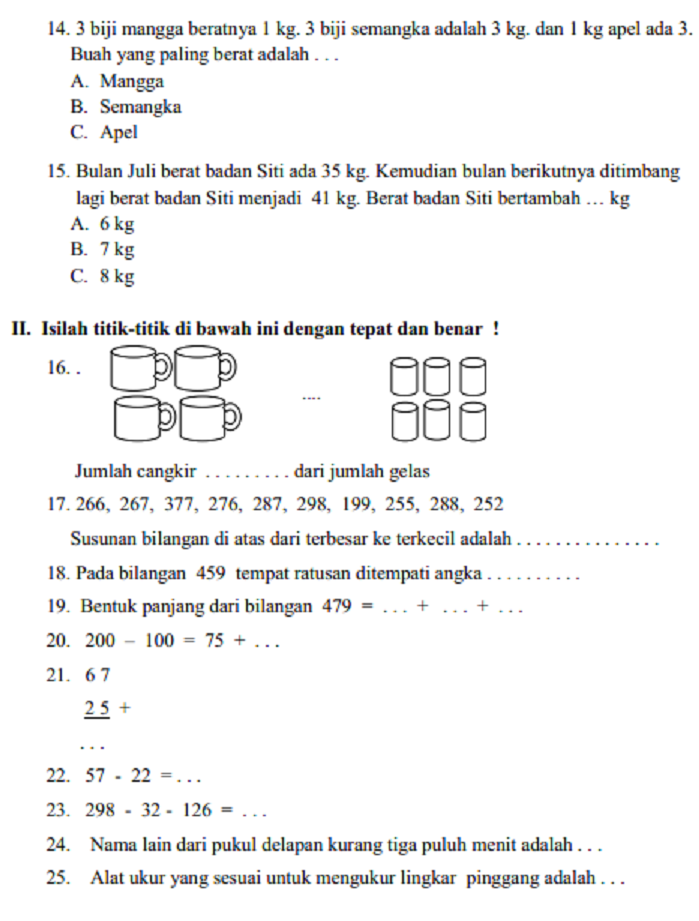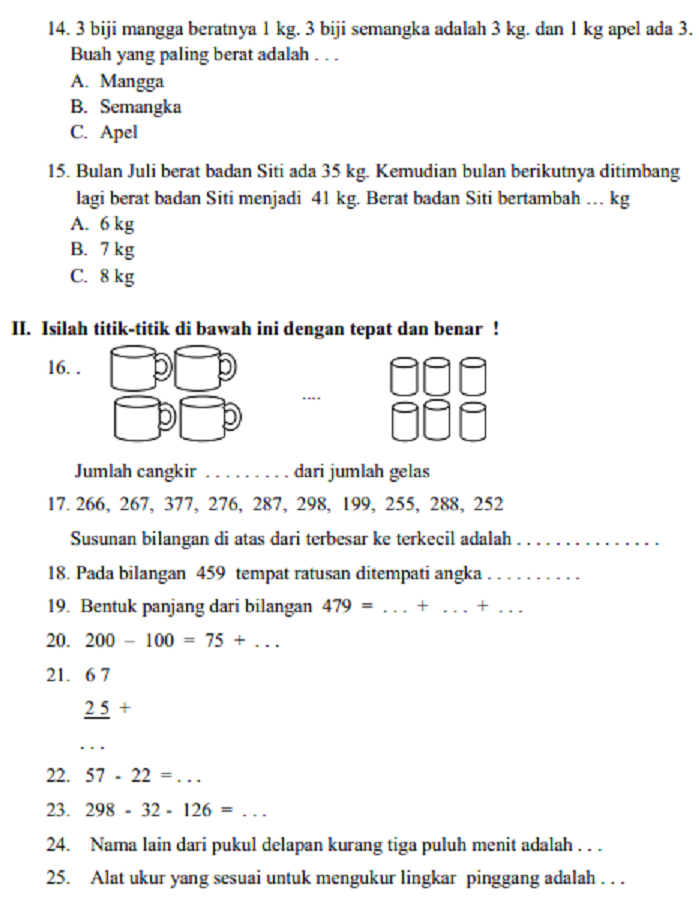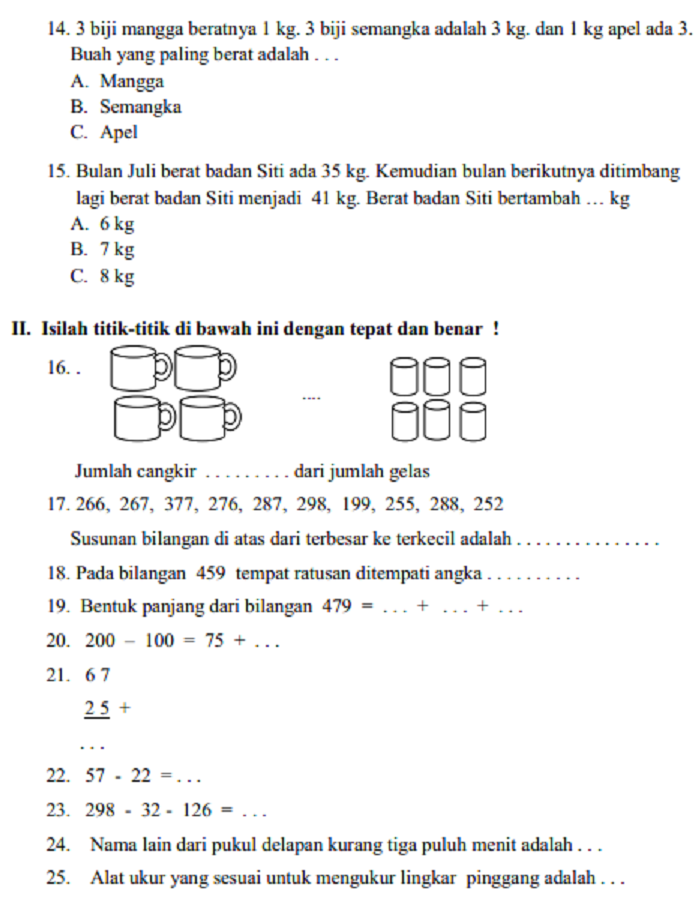


Di era digital yang serba cepat ini, format PDF (Portable Document Format) menjadi standar untuk berbagi dokumen yang mempertahankan tata letak asli di berbagai platform. Namun, tak jarang kita perlu mengedit isi dokumen PDF, dan cara paling umum untuk melakukan ini adalah dengan mengubahnya menjadi format Microsoft Word (.docx atau .doc). Masalahnya, proses konversi ini seringkali menghasilkan file Word yang ukurannya membengkak secara signifikan, memakan ruang penyimpanan dan menyulitkan pengiriman melalui email atau platform berbagi lainnya.
Artikel ini akan membahas secara mendalam berbagai metode untuk mengubah PDF ke Word dengan tetap menjaga ukuran file sekecil mungkin. Kita akan menjelajahi berbagai alat, teknik, dan tips yang dapat Anda gunakan untuk mencapai konversi yang efisien tanpa mengorbankan kualitas atau format.
Mengapa File PDF ke Word Sering Membengkak?
Sebelum kita masuk ke solusinya, penting untuk memahami mengapa konversi PDF ke Word seringkali menghasilkan file yang lebih besar. Beberapa faktor utama meliputi:
- Perbedaan Struktur Dokumen: PDF dirancang untuk tampilan statis, sedangkan Word adalah format dinamis yang mendukung pengeditan. Saat mengkonversi, elemen-elemen PDF yang kompleks, seperti gambar dengan resolusi tinggi, tabel yang rumit, dan font khusus, harus "diterjemahkan" ke dalam struktur yang dapat diedit oleh Word. Proses ini bisa memakan lebih banyak data.
- Gambar dan Grafis Resolusi Tinggi: Jika PDF Anda mengandung banyak gambar atau grafis dengan resolusi sangat tinggi, konverter mungkin akan menyertakan data gambar tersebut dalam file Word. Ini bisa menjadi penyumbang terbesar ukuran file.
- Objek Tertanam: Terkadang, elemen-elemen dalam PDF mungkin disematkan sebagai objek terpisah. Saat dikonversi ke Word, objek ini mungkin tidak dikompres secara optimal, sehingga menambah ukuran file.
- Font yang Disematkan: PDF seringkali menyematkan font untuk memastikan tampilan yang konsisten di semua perangkat. Ketika dikonversi ke Word, font ini mungkin disertakan dalam file Word, meskipun Word memiliki font yang serupa.
- Metadata dan Informasi Tersembunyi: File PDF bisa mengandung metadata tambahan atau informasi tersembunyi yang tidak terlihat oleh pengguna, namun tetap berkontribusi pada ukuran file.

Strategi Konversi PDF ke Word dengan Ukuran Kecil
Ada berbagai pendekatan yang bisa Anda ambil untuk meminimalkan ukuran file Word hasil konversi. Mari kita bedah satu per satu:
1. Gunakan Alat Konversi Online yang Tepat
Banyak alat konversi PDF ke Word online tersedia, dan kualitas serta efisiensi kompresi mereka bervariasi. Beberapa alat secara inheren dirancang untuk menghasilkan file yang lebih kecil.
- Keunggulan:
- Mudah diakses, tidak perlu mengunduh perangkat lunak.
- Banyak pilihan gratis.
- Beberapa menawarkan opsi kompresi.
- Kelemahan:
- Ketergantungan pada koneksi internet.
- Masalah privasi untuk dokumen sensitif.
- Kualitas konversi bisa bervariasi.
Rekomendasi Alat Online dengan Fokus Ukuran Kecil:
- Smallpdf: Dikenal karena kemampuannya dalam kompresi file. Smallpdf menawarkan opsi "Compress PDF" sebelum konversi, yang dapat membantu mengurangi ukuran PDF awal. Mereka juga memiliki konverter PDF ke Word yang umumnya menghasilkan file yang ringkas.
- iLovePDF: Mirip dengan Smallpdf, iLovePDF juga menawarkan berbagai alat PDF, termasuk konverter PDF ke Word dan kompresor PDF. Cari opsi untuk mengoptimalkan file sebelum atau sesudah konversi.
- Adobe Acrobat Online (Gratis): Meskipun Adobe Acrobat Pro adalah solusi berbayar, versi online gratis mereka seringkali memberikan hasil yang baik. Coba gunakan konverter PDF ke Word mereka dan lihat hasilnya.
Tips Saat Menggunakan Alat Online:
- Cari Opsi Kompresi: Beberapa alat online menawarkan opsi "Compress," "Optimize," atau "Reduce File Size" sebelum atau selama proses konversi. Manfaatkan fitur ini.
- Uji Coba Beberapa Alat: Jika satu alat menghasilkan file yang terlalu besar, coba alat lain. Setiap alat memiliki algoritma konversi yang berbeda.
- Periksa Hasil Konversi: Selalu buka file Word yang dihasilkan untuk memastikan formatnya masih utuh dan dapat diedit dengan baik.
2. Manfaatkan Perangkat Lunak Desktop (Opsional, dengan Fokus Kompresi)
Jika Anda sering melakukan konversi atau menangani dokumen yang sangat sensitif, perangkat lunak desktop mungkin menjadi pilihan yang lebih baik. Beberapa perangkat lunak menawarkan kontrol lebih besar atas proses konversi dan kompresi.
- Adobe Acrobat Pro DC: Ini adalah standar industri untuk manipulasi PDF. Acrobat Pro memiliki fitur konversi yang sangat canggih dan opsi optimasi gambar yang kuat. Anda dapat secara spesifik mengatur kualitas gambar saat mengekspor ke Word.
- Cara Mengurangi Ukuran: Saat menyimpan atau mengekspor PDF ke Word, cari opsi "Save As Other" atau "Export PDF." Pilih "Microsoft Word" sebagai format tujuan. Di jendela pengaturan ekspor, cari opsi untuk "Optimize for" atau "Image Settings." Kurangi resolusi gambar dan pilih format kompresi yang sesuai (misalnya, JPEG untuk foto).
- Wondershare PDFelement: Alternatif yang lebih terjangkau dari Adobe Acrobat Pro, PDFelement juga menawarkan fitur konversi PDF ke Word yang baik dan opsi pengeditan.
- Nitro Pro: Perangkat lunak lain yang kuat untuk manajemen PDF dengan kemampuan konversi yang sangat baik.
Tips Saat Menggunakan Perangkat Lunak Desktop:
- Optimalkan Gambar Secara Manual: Jika Anda memiliki akses ke editor gambar, pertimbangkan untuk mengoptimalkan gambar dalam PDF sebelum mengkonversinya. Kurangi resolusi gambar ke tingkat yang masih dapat diterima untuk tampilan di layar atau pencetakan standar.
- Periksa Pengaturan Ekspor: Selalu periksa pengaturan ekspor untuk opsi kompresi gambar, resolusi, dan penyematan font.
3. Teknik Manual untuk Mengurangi Ukuran File Word Setelah Konversi
Bahkan setelah menggunakan alat konversi yang baik, file Word yang dihasilkan mungkin masih terlalu besar. Berikut adalah beberapa langkah yang bisa Anda ambil untuk menguranginya secara manual di Microsoft Word:
- Kompresi Gambar di Word:
- Buka dokumen Word yang dihasilkan.
- Klik pada salah satu gambar dalam dokumen.
- Pada tab "Format Gambar" (atau "Picture Format"), cari grup "Sesuaikan" (Adjust).
- Klik tombol "Kompres Gambar" (Compress Pictures).
- Di jendela "Kompres Gambar," pilih opsi "Hapus area terpotong dari gambar" (Delete cropped areas of pictures).
- Di bagian "Resolusi" (Resolution), pilih opsi yang lebih rendah, seperti "Email (96 ppi)" atau "Web (150 ppi)." Hindari resolusi tinggi jika tidak diperlukan.
- Klik "OK."
- Ulangi langkah ini untuk semua gambar dalam dokumen.
- Menghapus Objek yang Tidak Perlu:
- Terkadang, konversi dapat menyertakan objek yang tidak diinginkan atau duplikat. Periksa dokumen Anda dengan cermat dan hapus elemen-elemen yang tidak diperlukan.
- Menyimpan Ulang Dokumen:
- Terkadang, sekadar menyimpan ulang dokumen Word (File > Save As) dapat membantu membersihkan beberapa data yang tidak perlu dan sedikit mengurangi ukuran file.
- Mengubah Format Penyimpanan (untuk File .doc lama):
- Jika Anda mengkonversi ke format .doc lama, pertimbangkan untuk menyimpannya sebagai .docx. Format .docx umumnya lebih efisien dalam kompresi. Namun, pastikan semua fitur yang Anda gunakan kompatibel dengan format .docx.
- Menyalin dan Menempel Konten ke Dokumen Baru:
- Ini adalah metode yang sedikit lebih memakan waktu tetapi bisa sangat efektif. Buat dokumen Word baru yang kosong, lalu salin dan tempel konten dari dokumen hasil konversi ke dokumen baru ini. Saat menyalin, Anda bisa memilih untuk menempelkan hanya teks (paste special > text only) jika Anda ingin menghilangkan format gambar atau elemen kompleks. Setelah semua konten dipindahkan, Anda dapat menambahkan kembali gambar atau format yang diperlukan secara manual dan mengoptimalkannya.
4. Pertimbangkan Kualitas PDF Awal
Kualitas dan kompleksitas PDF asli sangat memengaruhi ukuran file Word yang dihasilkan.
- PDF Berbasis Teks vs. PDF Berbasis Gambar:
- PDF yang dibuat dari dokumen teks (misalnya, yang Anda ketik langsung di Word atau aplikasi perkantoran lainnya) akan lebih mudah dikonversi dan menghasilkan file Word yang lebih kecil.
- PDF yang merupakan hasil scan dokumen (PDF berbasis gambar) akan lebih sulit dikonversi. Jika Anda memiliki PDF hasil scan, pertimbangkan untuk menggunakan software OCR (Optical Character Recognition) terlebih dahulu untuk mengubahnya menjadi teks yang dapat diedit sebelum mengkonversinya ke Word. OCR yang baik dapat membantu mengurangi redundansi data gambar.
- Resolusi Gambar dalam PDF:
- Jika Anda memiliki kendali atas pembuatan PDF, pastikan gambar di dalamnya memiliki resolusi yang cukup untuk tujuan Anda, tetapi tidak berlebihan. Gambar beresolusi sangat tinggi akan memperbesar ukuran file PDF itu sendiri, dan konsekuensinya akan terbawa ke file Word.
5. Hindari Konversi yang Tidak Perlu
Sebelum Anda repot mengkonversi PDF ke Word, tanyakan pada diri Anda: apakah ini benar-benar perlu?
- Apakah Anda Hanya Perlu Membaca atau Mencari Teks? Jika ya, Anda bisa melakukannya langsung di pembaca PDF tanpa perlu konversi.
- Apakah Anda Perlu Membuat Komentar atau Anotasi? Banyak pembaca PDF menawarkan fitur anotasi yang memungkinkan Anda menambahkan catatan, sorotan, atau coretan tanpa mengubah format asli.
- Apakah Anda Hanya Perlu Mengambil Sebagian Kecil Informasi? Anda bisa menyalin teks dari PDF (jika memungkinkan) atau mengambil tangkapan layar untuk sebagian kecil informasi.
Kesimpulan
Mengubah PDF ke Word dengan ukuran kecil memang membutuhkan sedikit strategi dan pemilihan alat yang tepat. Dengan memahami alasan di balik pembengkakan ukuran file dan menerapkan teknik-teknik yang telah dibahas, Anda dapat secara signifikan mengurangi ukuran file Word hasil konversi.
Mulai dengan mencoba alat konversi online yang fokus pada kompresi seperti Smallpdf atau iLovePDF. Jika Anda membutuhkan kontrol lebih, pertimbangkan perangkat lunak desktop seperti Adobe Acrobat Pro. Jangan lupakan langkah-langkah optimasi manual di Microsoft Word, terutama kompresi gambar dan pembersihan dokumen.
Ingatlah bahwa kompromi antara ukuran file dan kualitas format mungkin perlu dilakukan. Tujuannya adalah menemukan keseimbangan yang tepat untuk kebutuhan spesifik Anda, memastikan dokumen Anda tidak hanya ringkas tetapi juga tetap mudah diedit dan terlihat profesional. Dengan panduan ini, Anda kini memiliki bekal yang cukup untuk menghadapi tantangan konversi PDF ke Word secara efisien.