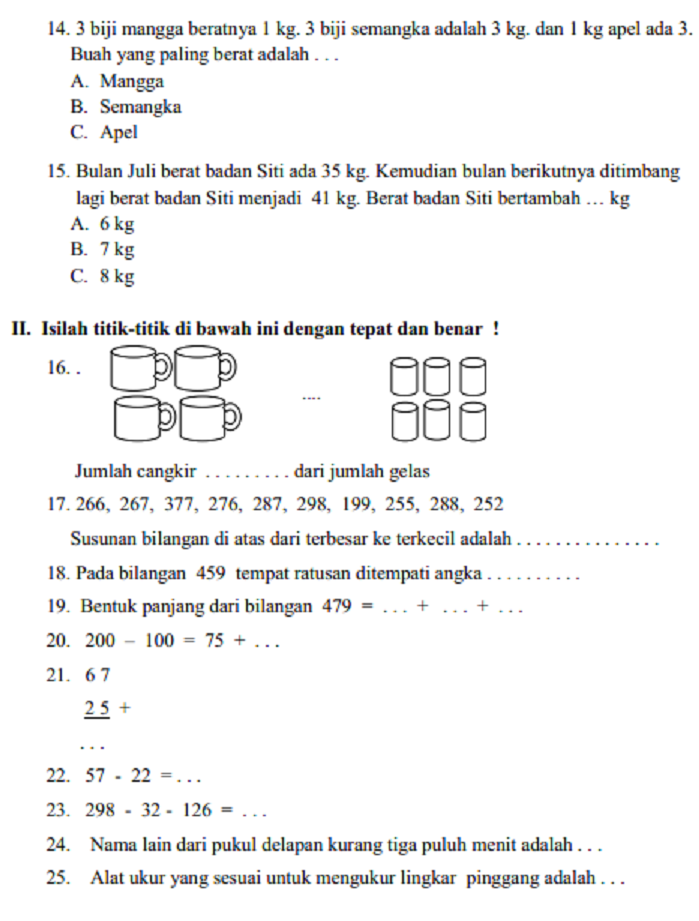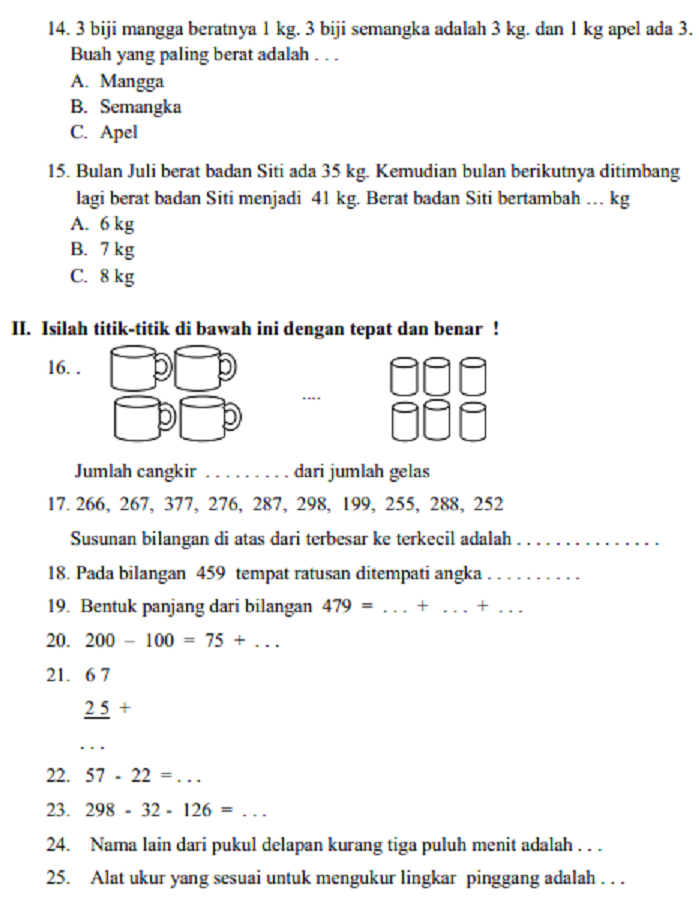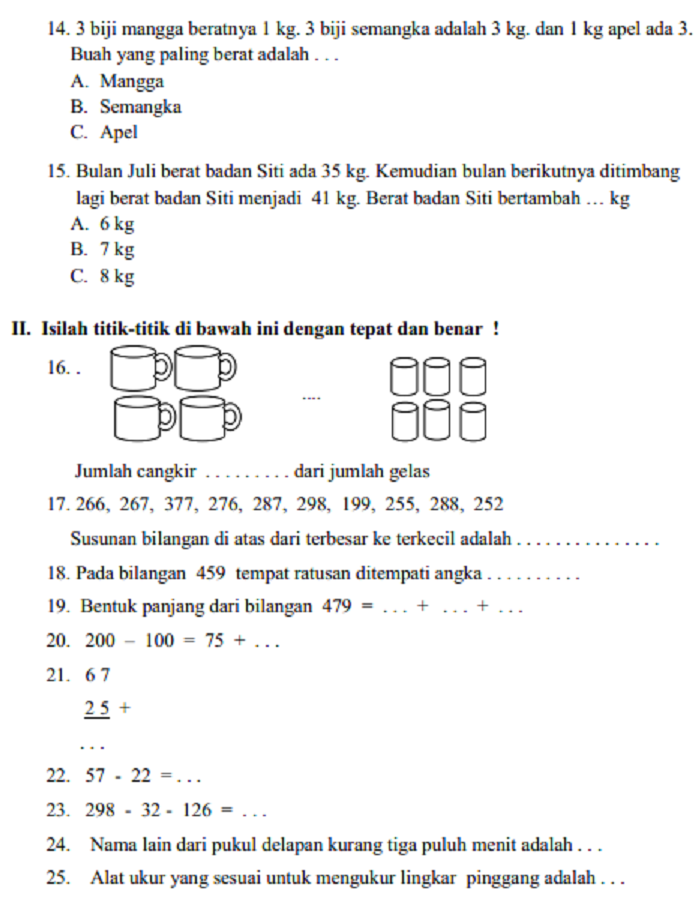



Di era digital ini, dokumen PDF telah menjadi format standar untuk berbagi dan menyimpan informasi penting. Kemampuannya untuk mempertahankan tata letak dan format yang konsisten di berbagai perangkat menjadikannya pilihan yang sangat populer. Namun, ada kalanya kita perlu mengedit konten dalam file PDF, yang mana format ini terkenal kurang fleksibel dibandingkan dengan dokumen Word. Di sinilah kebutuhan untuk mengubah PDF ke Word muncul. Kabar baiknya, proses ini tidak harus memakan biaya. Ada banyak alat gratis yang tersedia secara online untuk membantu Anda mengubah file PDF Anda menjadi dokumen Word yang dapat diedit dengan mudah.
Artikel ini akan menjadi panduan komprehensif Anda dalam menjelajahi dunia konversi PDF ke Word gratis secara online. Kita akan membahas mengapa konversi ini penting, berbagai metode yang bisa Anda gunakan, tips untuk mendapatkan hasil terbaik, serta beberapa pertimbangan penting yang perlu Anda perhatikan.
Mengapa Mengubah PDF ke Word?
Meskipun PDF menawarkan keunggulan dalam hal tampilan yang seragam, ada beberapa skenario di mana format Word (biasanya .doc atau .docx) jauh lebih unggul:
- Kebutuhan Pengeditan yang Signifikan: Fitur utama dari dokumen Word adalah kemampuannya untuk diedit dengan mudah. Jika Anda perlu menambahkan, menghapus, atau memodifikasi teks, mengubah font, mengatur ulang paragraf, atau menyisipkan elemen baru, mengubah PDF ke Word adalah langkah yang paling logis.
- Kolaborasi Tim: Ketika bekerja dalam tim, format Word seringkali lebih disukai untuk kolaborasi. Anggota tim dapat dengan mudah memberikan komentar, melacak perubahan, dan mengedit dokumen bersama.
- Ekstraksi Informasi: Terkadang, Anda mungkin perlu mengekstrak data spesifik dari PDF untuk diolah lebih lanjut dalam spreadsheet atau database. Mengubahnya menjadi format Word memudahkan proses penyalinan dan penempelan data.
- Membuat Konten Baru Berbasis PDF: Jika Anda memiliki PDF sebagai referensi dan ingin membuat dokumen baru yang serupa atau menggunakan sebagian isinya, mengubahnya ke Word akan menghemat banyak waktu.
- Aksesibilitas: Beberapa orang mungkin mengalami kesulitan dalam membaca atau berinteraksi dengan file PDF, terutama jika mereka menggunakan perangkat lunak pembaca layar. Mengubahnya ke format Word dapat meningkatkan aksesibilitas.

Beragam Metode Konversi PDF ke Word Gratis Online
Saat ini, internet dipenuhi dengan berbagai layanan yang menawarkan konversi PDF ke Word secara gratis. Meskipun prinsip dasarnya sama, setiap alat mungkin memiliki antarmuka, fitur tambahan, dan kualitas konversi yang sedikit berbeda. Berikut adalah beberapa kategori dan contoh metode yang paling umum:
1. Konverter Online Mandiri (Standalone Converters)
Ini adalah jenis layanan yang paling banyak ditemui. Anda hanya perlu mengunjungi situs web mereka, mengunggah file PDF Anda, dan memulai proses konversi. Hasilnya biasanya akan dapat diunduh dalam hitungan menit.
Cara Kerja Umum:
- Unggah File: Buka situs web konverter, cari tombol "Unggah File" atau "Pilih File" dan pilih PDF dari komputer Anda.
- Pilih Format Output: Pastikan Anda memilih "Word" atau
.docxsebagai format output. - Mulai Konversi: Klik tombol "Konversi", "Mulai", atau yang serupa.
- Unduh Hasil: Setelah konversi selesai, Anda akan diberikan tautan untuk mengunduh file Word Anda.
Contoh Layanan Populer:
- Smallpdf: Salah satu platform konversi dokumen online yang paling terkenal. Smallpdf menawarkan antarmuka yang ramah pengguna dan berbagai alat PDF lainnya selain konverter.
- iLovePDF: Mirip dengan Smallpdf, iLovePDF menyediakan suite lengkap alat PDF, termasuk konversi PDF ke Word, kompresi PDF, penggabungan PDF, dan banyak lagi.
- Adobe Acrobat Online: Meskipun Adobe Acrobat Pro adalah perangkat lunak berbayar, mereka juga menawarkan beberapa alat gratis secara online, termasuk konverter PDF ke Word. Ini seringkali menjadi pilihan yang andal karena berasal dari pencipta format PDF.
- PDF2DOC: Situs yang khusus berfokus pada konversi PDF ke format dokumen seperti Word.
- Zamzar: Layanan konversi file online yang mendukung berbagai format, termasuk PDF ke Word.
2. Menggunakan Google Drive
Google Drive tidak hanya berfungsi sebagai penyimpanan cloud, tetapi juga memiliki kemampuan konversi dokumen bawaan yang sangat berguna.
Cara Menggunakan Google Drive:
- Unggah PDF ke Google Drive: Buka Google Drive Anda, klik tombol "Baru" > "Upload file", lalu pilih file PDF Anda.
- Buka dengan Google Docs: Setelah file PDF terunggah, klik kanan pada file tersebut di Google Drive. Pilih "Buka dengan" > "Google Docs".
- Konversi Otomatis: Google Docs akan mencoba mengonversi PDF Anda menjadi dokumen yang dapat diedit. Proses ini mungkin tidak selalu sempurna, terutama untuk tata letak yang kompleks, tetapi seringkali cukup baik untuk ekstraksi teks.
- Unduh sebagai Word: Setelah dokumen terbuka di Google Docs, Anda bisa mengunduhnya dalam format Word. Pergi ke "File" > "Download" > "Microsoft Word (.docx)".
Keunggulan Google Drive:
- Terintegrasi: Jika Anda sudah menggunakan Google Workspace, ini adalah cara yang sangat mulus.
- Gratis dan Andal: Google memiliki teknologi OCR (Optical Character Recognition) yang cukup baik untuk mengenali teks dalam gambar atau PDF.
3. Menggunakan Microsoft Word Versi Terbaru
Jika Anda memiliki akses ke versi terbaru Microsoft Word (misalnya, Office 365, Word 2019, atau Word 2016), Anda sebenarnya dapat membuka file PDF secara langsung dan mengubahnya menjadi format Word.
Cara Menggunakan Microsoft Word:
- Buka Microsoft Word: Jalankan aplikasi Microsoft Word.
- Buka File PDF: Pergi ke "File" > "Buka" > "Jelajahi" dan pilih file PDF Anda.
- Konfirmasi Konversi: Word akan menampilkan pesan yang memberi tahu Anda bahwa PDF akan dikonversi menjadi dokumen Word yang dapat diedit. Klik "OK".
- Simpan sebagai Word: Setelah PDF terbuka dan dapat diedit, Anda dapat menyimpannya sebagai file
.docx. Pergi ke "File" > "Simpan Sebagai" dan pilih "Word Document (*.docx)".
Keunggulan Microsoft Word:
- Kualitas Konversi Tinggi: Sebagai pembuat format Word, Microsoft Office biasanya menawarkan konversi yang paling akurat dalam hal mempertahankan tata letak dan pemformatan.
- Tidak Perlu Internet (untuk konversi setelah dibuka): Setelah Anda membuka PDF di Word, proses konversi dan penyimpanan menjadi offline.
Tips untuk Mendapatkan Hasil Konversi Terbaik
Meskipun alat konversi online sangat membantu, tidak ada jaminan bahwa hasil konversinya akan 100% sempurna setiap saat. Berikut adalah beberapa tips untuk memaksimalkan kualitas konversi Anda:
- Pilih Alat yang Tepat: Jika PDF Anda memiliki tata letak yang kompleks dengan banyak gambar, kolom, atau tabel, cobalah beberapa alat yang berbeda. Beberapa konverter mungkin lebih baik dalam menangani elemen visual daripada yang lain.
- Perhatikan Kualitas PDF Asli: PDF yang dibuat dari dokumen teks asli (misalnya, dari Word atau editor teks lainnya) akan jauh lebih mudah dikonversi daripada PDF yang merupakan hasil pemindaian gambar.
- Gunakan PDF Berbasis Teks: Konverter online bekerja paling baik dengan PDF yang berisi teks yang dapat dipilih (bukan hanya gambar teks). Jika PDF Anda adalah hasil pemindaian, Anda memerlukan alat yang memiliki fungsi OCR (Optical Character Recognition) yang kuat.
- Periksa dan Edit Hasilnya: Hampir selalu ada kebutuhan untuk melakukan sedikit penyuntingan setelah konversi. Periksa tata letak, pemformatan font, penomoran halaman, dan elemen lain yang mungkin tidak tertuh dengan sempurna.
- Hindari PDF yang Terproteksi Kata Sandi: Sebagian besar konverter online tidak dapat memproses file PDF yang dilindungi kata sandi. Anda perlu menghapus perlindungan kata sandi terlebih dahulu.
- Ukuran File: Beberapa layanan gratis mungkin memiliki batasan ukuran file atau jumlah konversi per hari. Perhatikan batasan ini jika Anda bekerja dengan banyak file besar.
- Privasi dan Keamanan: Saat mengunggah dokumen sensitif ke layanan online, selalu periksa kebijakan privasi situs web tersebut. Pilih penyedia yang memiliki reputasi baik dan menjelaskan bagaimana mereka menangani data Anda.
Pertimbangan Penting Saat Menggunakan Konverter PDF ke Word Gratis Online
Meskipun kemudahan dan ketersediaan alat gratis ini sangat menarik, ada beberapa hal penting yang perlu Anda pertimbangkan:
- Keamanan Data: Ketika Anda mengunggah file ke server pihak ketiga, ada potensi risiko keamanan, terutama jika dokumen tersebut berisi informasi pribadi atau rahasia. Pastikan Anda hanya menggunakan layanan dari sumber yang terpercaya dan memiliki kebijakan privasi yang jelas. Baca ulasan pengguna lain jika memungkinkan.
- Akurasi Konversi: Seperti yang disebutkan sebelumnya, akurasi konversi dapat bervariasi. Tata letak yang kompleks, font yang tidak umum, tabel yang rumit, atau gambar yang disematkan dapat menyebabkan kesalahan format. Hasil konversi seringkali memerlukan peninjauan dan pengeditan manual.
- Keterbatasan Fitur: Alat gratis mungkin memiliki batasan pada ukuran file, jumlah konversi per hari, atau fitur yang ditawarkan. Jika Anda membutuhkan konversi massal atau fitur lanjutan, Anda mungkin perlu mempertimbangkan solusi berbayar.
- Kebutuhan OCR: Jika PDF Anda berasal dari dokumen yang dipindai, Anda memerlukan konverter yang dilengkapi dengan teknologi OCR. Tanpa OCR, konverter hanya akan melihat PDF sebagai gambar dan tidak dapat mengekstrak teks yang dapat diedit. Banyak konverter gratis menawarkan OCR, tetapi kualitasnya bisa bervariasi.
- Perangkat Lunak yang Diperlukan: Beberapa metode, seperti menggunakan Google Drive atau Microsoft Word versi terbaru, memerlukan Anda untuk memiliki akun atau perangkat lunak tersebut. Konverter online mandiri tidak memerlukan instalasi apa pun.
Kesimpulan
Mengubah PDF ke Word secara gratis dan online kini menjadi proses yang jauh lebih mudah dan dapat diakses daripada sebelumnya. Dengan berbagai alat yang tersedia, Anda dapat dengan cepat mengubah dokumen PDF Anda menjadi format yang dapat diedit, membuka pintu untuk pengeditan, kolaborasi, dan penggunaan kembali konten yang lebih efisien.
Baik Anda memilih untuk menggunakan konverter online mandiri yang praktis, memanfaatkan kekuatan Google Drive, atau mengandalkan fungsionalitas bawaan dari Microsoft Word, kuncinya adalah memahami prosesnya, memilih alat yang tepat untuk kebutuhan Anda, dan selalu meninjau serta menyempurnakan hasil konversi. Dengan sedikit perhatian pada detail dan kesadaran akan potensi keterbatasan, Anda dapat memanfaatkan alat-alat gratis ini secara maksimal untuk meningkatkan alur kerja dokumen Anda. Jadi, jangan ragu untuk mencoba berbagai opsi dan temukan solusi terbaik yang sesuai dengan kebutuhan Anda!