


File PDF (Portable Document Format) telah menjadi standar de facto untuk berbagi dokumen secara universal. Keunggulannya dalam mempertahankan format asli, font, dan tata letak di berbagai perangkat dan sistem operasi menjadikannya pilihan yang tak tergantikan. Namun, ada kalanya kita dihadapkan pada kebutuhan untuk mengedit konten PDF, yang sayangnya tidak semudah mengedit dokumen Word. Di sinilah kebutuhan untuk mengubah PDF ke Word menjadi krusial.
Kabar baiknya, Anda tidak perlu merogoh kocek dalam-dalam untuk melakukan konversi ini. Ada banyak cara untuk mengubah PDF ke Word secara gratis, mulai dari alat daring hingga perangkat lunak yang dapat diunduh. Artikel ini akan menjadi panduan komprehensif Anda dalam menjelajahi berbagai opsi konversi PDF ke Word gratis yang efektif, lengkap dengan tips dan trik untuk mendapatkan hasil terbaik.
Mengapa Kita Perlu Mengubah PDF ke Word?
Sebelum menyelami cara konversinya, mari kita pahami mengapa kebutuhan ini sering muncul:
- Pengeditan Konten: Alasan paling umum adalah untuk melakukan perubahan pada teks, menambahkan, menghapus, atau memformat ulang konten. PDF yang terkunci untuk diedit tidak memungkinkan hal ini.
- Ekstraksi Informasi: Anda mungkin perlu menyalin teks atau tabel dari PDF untuk digunakan di dokumen lain, presentasi, atau spreadsheet.
- Format yang Lebih Fleksibel: Dokumen Word (format .doc atau .docx) menawarkan fleksibilitas pengeditan yang jauh lebih tinggi dibandingkan PDF. Anda dapat dengan mudah mengubah font, ukuran, warna, menambahkan gambar, dan memanipulasi tata letak.
- Kolaborasi: Jika Anda perlu berkolaborasi dengan orang lain pada sebuah dokumen, format Word lebih disukai karena kemudahan berbagi dan melacak perubahan.
- Konversi ke Format Lain: Terkadang, konversi ke Word adalah langkah awal sebelum mengonversinya ke format lain yang diinginkan.
Tantangan dalam Konversi PDF ke Word
Meskipun banyak alat yang tersedia, konversi PDF ke Word tidak selalu sempurna. Beberapa tantangan umum meliputi:
- Hilangnya Format Asli: Terutama pada PDF yang kompleks dengan banyak tabel, gambar, kolom, atau font khusus, format asli bisa sedikit bergeser saat dikonversi.
- Ketidakakuratan Teks (OCR): Jika PDF Anda adalah hasil scan gambar (bukan teks yang dapat dipilih), Anda memerlukan teknologi Optical Character Recognition (OCR). Kualitas OCR sangat bervariasi antar alat, dan terkadang bisa menghasilkan kesalahan pengenalan karakter.
- Tabel dan Gambar yang Berantakan: Tabel seringkali menjadi salah satu elemen yang paling sulit untuk dikonversi dengan rapi. Gambar juga bisa bergeser posisinya.
- PDF yang Dilindungi: Beberapa PDF dilindungi kata sandi atau memiliki pembatasan pengeditan, yang dapat menghalangi proses konversi.
Metode Mengubah PDF ke Word Gratis
Berikut adalah berbagai metode yang bisa Anda gunakan, dibagi menjadi dua kategori utama:
A. Alat Konversi PDF ke Word Daring (Online)
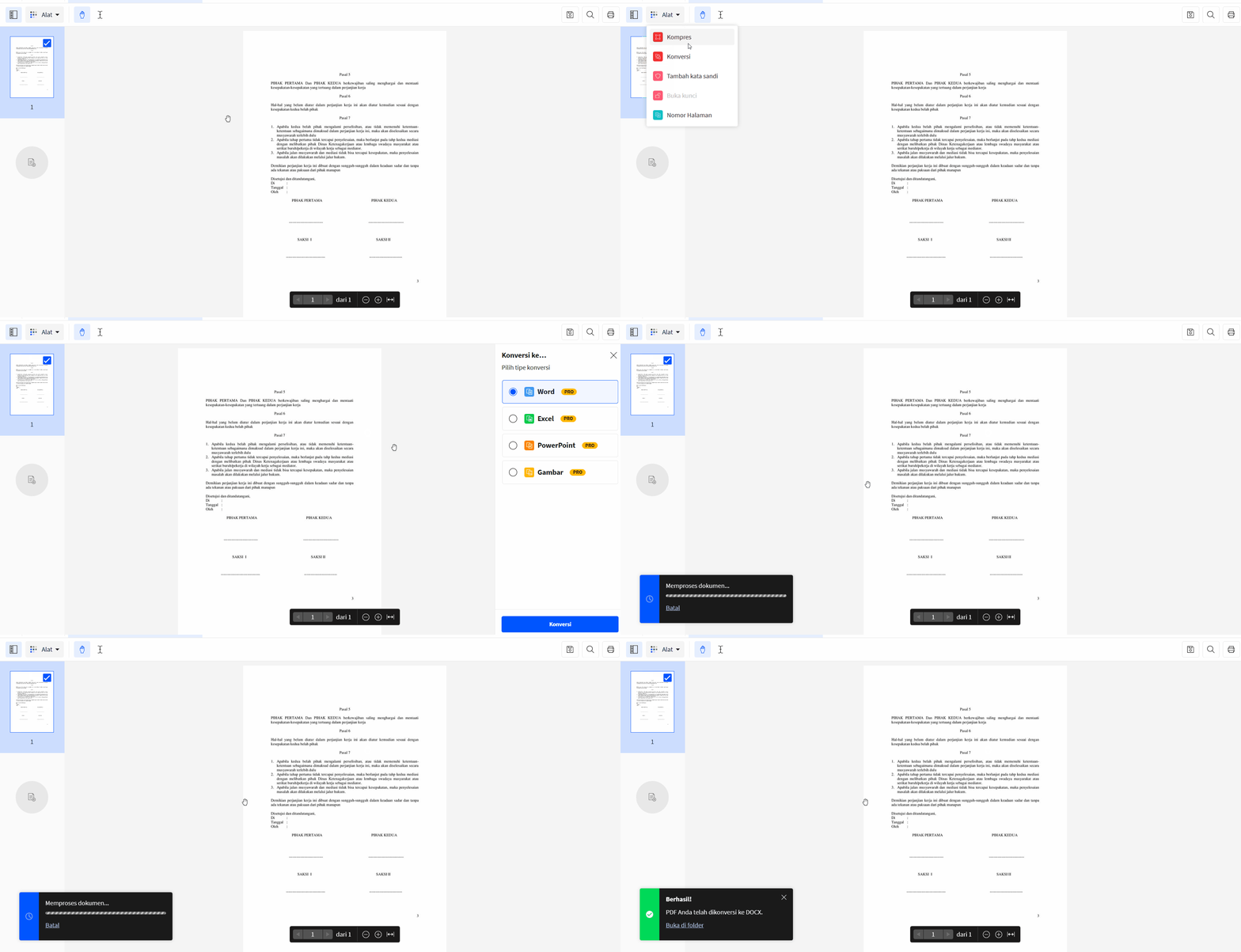
Alat daring adalah pilihan tercepat dan termudah jika Anda hanya memerlukan konversi sesekali dan tidak ingin mengunduh perangkat lunak tambahan. Anda hanya perlu mengunggah file PDF Anda ke situs web, dan alat tersebut akan memprosesnya.
-
Google Drive:
- Cara Kerja: Google Drive memiliki fitur OCR bawaan yang sangat baik. Anda dapat mengunggah PDF ke Google Drive, membukanya dengan Google Docs, dan Google Docs akan secara otomatis mencoba mengonversi teks dalam PDF menjadi dokumen yang dapat diedit.
- Kelebihan: Gratis, terintegrasi dengan ekosistem Google, hasil OCR umumnya akurat untuk teks standar, tidak memerlukan instalasi.
- Kekurangan: Tata letak yang kompleks mungkin tidak tertangani dengan sempurna, terutama untuk tabel dan gambar. Membutuhkan akun Google.
- Langkah-langkah:
- Buka Google Drive Anda (drive.google.com).
- Klik tombol "+ Baru" dan pilih "Upload file".
- Pilih file PDF yang ingin Anda konversi dan unggah.
- Setelah terunggah, klik kanan pada file PDF di Google Drive.
- Pilih "Buka dengan" > "Google Dokumen".
- Google Docs akan memproses file dan membuka versi yang dapat diedit. Anda kemudian dapat mengunduhnya sebagai dokumen Word dengan memilih "File" > "Download" > "Microsoft Word (.docx)".
-
Smallpdf:
- Kelebihan: Antarmuka yang ramah pengguna, menawarkan berbagai alat PDF lainnya (kompres, gabung, split, dll.), kualitas konversi yang baik untuk banyak kasus.
- Kekurangan: Versi gratis memiliki batasan jumlah file yang dapat dikonversi per hari (biasanya 2 file).
- Langkah-langkah:
- Buka situs web Smallpdf (smallpdf.com).
- Cari alat "PDF ke Word".
- Klik tombol "Pilih file" dan unggah PDF Anda.
- Pilih apakah Anda ingin mengonversi dengan OCR (jika PDF Anda adalah hasil scan).
- Klik "Konversi ke Word".
- Unduh file Word yang sudah dikonversi.
-
iLovePDF:
- Kelebihan: Mirip dengan Smallpdf, menawarkan banyak alat PDF gratis, antarmuka bersih, dan hasil konversi yang memuaskan. Juga memiliki batasan penggunaan gratis harian.
- Kekurangan: Batasan penggunaan gratis harian.
- Langkah-langkah:
- Buka situs web iLovePDF (ilovepdf.com).
- Pilih alat "PDF ke Word".
- Unggah file PDF Anda.
- Klik tombol "Konversi ke Word".
- Unduh file Word yang dihasilkan.
-
Adobe Acrobat Reader DC (Gratis, dengan Keterbatasan):
- Meskipun Adobe Acrobat Pro adalah perangkat lunak berbayar, versi gratis Adobe Acrobat Reader DC memungkinkan Anda untuk melihat dan menandatangani PDF, serta melakukan beberapa tugas dasar. Namun, untuk konversi langsung ke Word, Anda biasanya memerlukan versi berbayar atau menggunakan alat lain. Namun, penting untuk dicatat bahwa Adobe menawarkan uji coba gratis untuk Acrobat Pro, yang bisa Anda manfaatkan jika Anda membutuhkan konversi dalam jumlah besar dalam periode waktu tertentu.
B. Perangkat Lunak Gratis untuk Konversi PDF ke Word
Jika Anda membutuhkan konversi yang lebih sering atau memerlukan kontrol lebih besar, perangkat lunak gratis bisa menjadi pilihan yang lebih baik.
-
LibreOffice Draw:
- Cara Kerja: LibreOffice adalah suite perkantoran gratis dan sumber terbuka yang merupakan alternatif kuat untuk Microsoft Office. LibreOffice Draw, salah satu komponennya, dapat membuka file PDF dan memungkinkan Anda untuk mengeditnya. Anda kemudian dapat mengekspornya ke format yang kompatibel dengan Word.
- Kelebihan: Sepenuhnya gratis, fitur pengeditan yang cukup baik untuk PDF, tidak ada batasan penggunaan, bekerja secara offline.
- Kekurangan: Antarmuka mungkin terasa kurang intuitif bagi sebagian orang dibandingkan dengan alat daring. Konversi ke format Word mungkin memerlukan beberapa penyesuaian tata letak.
- Langkah-langkah:
- Unduh dan instal LibreOffice dari situs resminya (libreoffice.org).
- Buka LibreOffice Draw.
- Pilih "File" > "Open" dan buka file PDF Anda.
- Anda sekarang dapat mengedit konten di LibreOffice Draw.
- Untuk mengekspor ke format Word, pilih "File" > "Save As".
- Pada opsi "File type", pilih "Microsoft Word 2007-365 (.docx)" atau format yang sesuai.
- Simpan file.
-
Pandoc:
- Cara Kerja: Pandoc adalah konverter dokumen universal yang sangat kuat, berjalan melalui baris perintah (command line). Meskipun terlihat menakutkan bagi pengguna awam, Pandoc menawarkan fleksibilitas dan akurasi konversi yang luar biasa.
- Kelebihan: Sangat kuat, mendukung banyak format, akurasi konversi tinggi, sepenuhnya gratis dan sumber terbuka.
- Kekurangan: Membutuhkan pemahaman tentang penggunaan baris perintah, tidak memiliki antarmuka grafis.
- Langkah-langkah (Contoh Dasar):
- Unduh dan instal Pandoc dari situs resminya (pandoc.org).
- Buka Command Prompt (Windows) atau Terminal (macOS/Linux).
- Ketik perintah berikut (sesuaikan nama file):
pandoc input.pdf -o output.docx - Tekan Enter. Pandoc akan mencoba mengonversi
input.pdfmenjadioutput.docx.
Tips untuk Konversi PDF ke Word yang Optimal
Untuk memaksimalkan hasil konversi Anda, pertimbangkan tips berikut:
- Gunakan PDF Asli (Native PDF) Jika Memungkinkan: PDF yang dibuat langsung dari aplikasi pengolah kata (bukan hasil scan) akan memberikan hasil konversi terbaik karena teksnya sudah dalam format digital yang dapat dipilih.
- Periksa Kualitas OCR: Jika PDF Anda adalah hasil scan, pastikan alat konversi yang Anda gunakan memiliki fitur OCR yang baik. Coba beberapa alat berbeda jika hasil pertama kurang memuaskan.
- Sederhanakan Tata Letak Sebelum Konversi (Jika Bisa): Jika Anda memiliki akses ke sumber asli PDF sebelum dikonversi ke PDF, cobalah untuk menyederhanakan tabel, memecah kolom yang rumit, atau mengurangi penggunaan font yang sangat tidak umum. Ini akan membantu alat konversi.
- Bersiaplah untuk Melakukan Penyesuaian: Jarang sekali konversi PDF ke Word sempurna 100%, terutama untuk dokumen yang kompleks. Bersiaplah untuk meluangkan waktu untuk memeriksa tata letak, memformat ulang teks, dan memperbaiki kesalahan apa pun di dokumen Word yang dihasilkan.
- Perhatikan Keamanan Data: Saat menggunakan alat konversi daring, pastikan Anda menggunakan situs web yang terpercaya. Hindari mengunggah dokumen yang sangat rahasia ke situs web yang tidak Anda kenal.
- Coba Beberapa Metode: Jika satu metode tidak memberikan hasil yang Anda inginkan, jangan ragu untuk mencoba metode lain. Setiap alat memiliki kelebihan dan kekurangannya masing-masing.
- Periksa Ukuran File: Terkadang, file PDF yang sangat besar atau kompleks dapat menghasilkan file Word yang juga besar setelah konversi.
Kapan Sebaiknya Menggunakan Alat Berbayar?
Meskipun ada banyak solusi gratis yang hebat, ada kalanya alat berbayar seperti Adobe Acrobat Pro atau konverter PDF profesional lainnya mungkin lebih unggul:
- Konversi Massal: Jika Anda perlu mengonversi ratusan atau ribuan file PDF secara rutin.
- Dokumen Sangat Kompleks: Untuk dokumen dengan tata letak yang sangat rumit, grafik, atau elemen desain khusus yang sangat penting untuk dipertahankan.
- Kebutuhan Keamanan Tingkat Tinggi: Perangkat lunak profesional seringkali menawarkan fitur keamanan data yang lebih kuat.
- Akurasi OCR yang Mutlak: Jika akurasi OCR adalah prioritas utama dan Anda bekerja dengan banyak dokumen hasil scan.
- Dukungan Pelanggan: Alat berbayar biasanya menyediakan dukungan pelanggan yang dapat membantu jika Anda mengalami masalah.
Kesimpulan
Mengubah PDF ke Word secara gratis kini menjadi lebih mudah dari sebelumnya berkat banyaknya alat daring dan perangkat lunak yang tersedia. Mulai dari kemudahan Google Drive, fleksibilitas Smallpdf dan iLovePDF, hingga kekuatan LibreOffice Draw, Anda memiliki banyak pilihan untuk memenuhi kebutuhan konversi Anda.
Ingatlah bahwa kunci keberhasilan konversi terletak pada pemahaman tentang potensi tantangan dan kesiapan untuk melakukan penyesuaian kecil setelah konversi. Dengan mengikuti panduan ini dan memanfaatkan tips yang diberikan, Anda dapat dengan efektif mengubah file PDF Anda menjadi dokumen Word yang dapat diedit tanpa biaya. Jelajahi opsi yang ada, temukan alat yang paling sesuai dengan alur kerja Anda, dan nikmati kemudahan mengedit dokumen Anda sesuai keinginan!