




Mengetik dalam jangka waktu lama sering membuat pengguna Word mengalami perubahan teks yang tidak diinginkan. Kebiasaan ini dapat dipengaruhi oleh pengaturan program maupun postur tubuh saat menulis.
7 Cara Mencegah text otomatis berubah saat mengetik di Word
-
Nonaktifkan fitur AutoCorrect yang terlalu agresif. Buka menu Pengaturan > Proofing dan matikan opsi yang secara otomatis mengganti kata.
Setelah menonaktifkan, lakukan tes singkat dengan menulis kata yang sering salah terdeteksi untuk memastikan perubahan tidak terjadi lagi.
-
Sesuaikan kamus pribadi dengan istilah yang sering Anda gunakan. Tambahkan kata khusus ke daftar Kamus sehingga Word tidak menggantinya dengan saran lain.
Pembaruan kamus secara rutin membantu meminimalkan intervensi otomatis pada dokumen penting.
-
Gunakan mode “track changes” hanya ketika diperlukan. Mode ini kadang menandai perubahan teks secara otomatis dan membingungkan penulis.
Matikan fitur tersebut saat menulis draft awal untuk menghindari gangguan visual.
-
Periksa bahasa input yang aktif pada keyboard. Pastikan bahasa yang dipilih sesuai dengan bahasa dokumen untuk mengurangi koreksi yang tidak relevan.
Jika Anda sering berganti bahasa, aktifkan shortcut yang memudahkan pergantian tanpa mengubah setelan Word.
-
Aktifkan fitur “AutoFormat As You Type” secara selektif. Pilih opsi yang memang berguna, seperti penomoran otomatis, dan matikan yang mengubah tanda baca secara otomatis.
Pengaturan ini memberikan kontrol lebih besar atas format akhir dokumen.
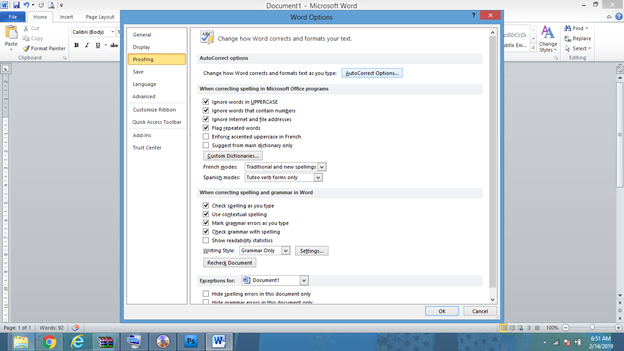
KOK NGETIK KATA TEH DI MICROSOFT WORD BERUBAH MENJADI THE GIMANA -
Gunakan template yang telah dipersonalisasi. Template dengan pengaturan standar yang sudah disesuaikan mengurangi kebutuhan mengubah preferensi setiap kali membuka dokumen baru.
Hal ini mempercepat proses penulisan dan menurunkan risiko perubahan teks tak terduga.
-
Lakukan pemeriksaan manual sebelum menyimpan. Bacalah kembali paragraf penting untuk memastikan tidak ada kata yang tergantikan secara otomatis.
Langkah sederhana ini dapat mencegah kesalahan yang berakibat pada kualitas dokumen.
Mengapa Posisi Tangan Mempengaruhi Kualitas Pengetikan
Posisi pergelangan tangan yang terlalu menekuk dapat menurunkan kestabilan kontrol motorik saat menekan tombol. Ketegangan otot akibat postur yang salah sering menyebabkan ketidaktepatan ketik.
Dengan menjaga siku berada pada sudut netral dan pergelangan tangan lurus, Anda dapat meningkatkan akurasi pengetikan serta mengurangi intervensi otomatis yang dipicu oleh kesalahan ketik.
Gejala Saraf yang Muncul Akibat Mengetik Lama
Tekanan berulang pada saraf median di pergelangan tangan dapat menimbulkan kesemutan, mati rasa, atau rasa terbakar pada jari. Gejala ini biasanya muncul secara bertahap setelah penggunaan keyboard selama berjam‑jam.
Jika tidak ditangani, kondisi tersebut dapat berkembang menjadi sindrom terowongan karpal yang mengganggu kemampuan genggam dan memperlambat proses penulisan.
Tips Ergonomi untuk Menjaga Kesehatan Saat Mengetik
- Gunakan keyboard ergonomis dengan sudut kemiringan yang dapat diatur.
- Letakkan monitor sejajar dengan mata untuk menghindari membungkuk.
- Istirahatkan tangan setiap 45 menit dengan melakukan peregangan ringan.
- Pastikan kursi mendukung punggung bagian bawah dan kaki tetap menapak pada lantai.
- Gunakan penyangga pergelangan tangan bila diperlukan untuk menjaga posisi netral.
Kesimpulan
Mengatasi text otomatis berubah ngetik di word memerlukan kombinasi antara pengaturan perangkat lunak dan kebiasaan ergonomis yang baik. Dengan menerapkan tujuh langkah utama serta menjaga postur tubuh, Anda dapat menulis lebih efisien tanpa gangguan otomatis maupun masalah saraf.
Penting untuk rutin memeriksa pengaturan Word dan memperhatikan sinyal tubuh agar produktivitas tetap optimal dan kesehatan tangan terjaga.


