Banyak pengguna Microsoft Word membutuhkan cara cepat untuk menampilkan tabel dalam format gambar. Mengonversi tabel menjadi JPG memungkinkan penyisipan yang stabil di presentasi dan situs web.
Mengapa Mengonversi Tabel Word ke JPG Penting
format gambar tidak terpengaruh oleh perbedaan versi Word atau sistem operasi. JPG juga memiliki ukuran file yang relatif kecil, cocok untuk loading cepat.
Selain itu, gambar tabel tidak dapat diubah secara tidak sengaja oleh penerima. Ini menjaga integritas data visual yang penting bagi laporan dan materi pemasaran.
Persiapan Awal Sebelum Konversi
Pastikan tabel sudah selesai dirapikan dengan border, warna, dan ukuran font yang diinginkan. Simpan dokumen dalam format .docx untuk kompatibilitas maksimal.
Aktifkan fitur tampilan gridlines jika diperlukan, karena gridlines tidak otomatis muncul pada gambar. Periksa kembali isi sel untuk menghindari kesalahan sebelum proses konversi.
Langkah-langkah Konversi Tabel Word menjadi JPG
-
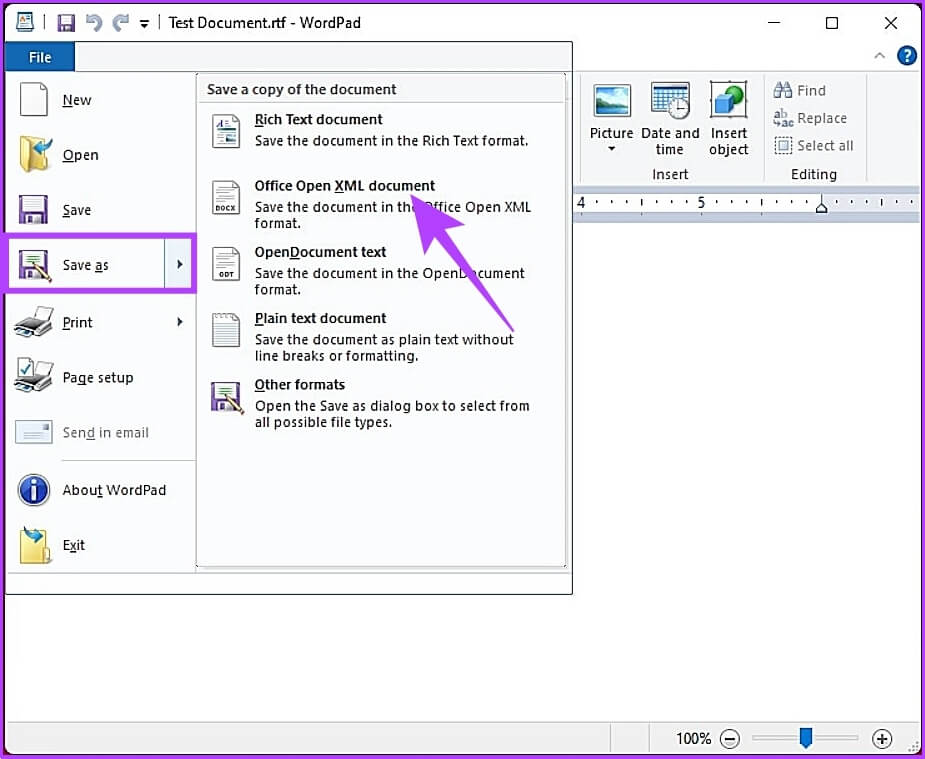
Buka file Word yang berisi tabel yang ingin diubah menjadi JPG. Pilih tab ‘File’ kemudian klik ‘Simpan Sebagai‘ untuk memulai proses.
-
Pilih lokasi penyimpanan sementara, misalnya folder Desktop. Pada dropdown format, pilih ‘PDF’ karena konversi PDF ke JPG memberikan hasil yang lebih tajam.
-
Simpan dokumen sebagai PDF, kemudian tutup Word agar file tidak terkunci. Buka file PDF menggunakan aplikasi pembaca PDF yang mendukung ekspor gambar.
-
Gunakan fitur ‘Snapshot’ atau ‘Take Screenshot’ pada pembaca PDF untuk menyalin area tabel. Pastikan hanya area tabel yang dipilih agar gambar tidak mengandung elemen lain.
-
Buka program pengolah gambar seperti Paint atau GIMP. Tempelkan snapshot yang telah disalin ke kanvas baru.
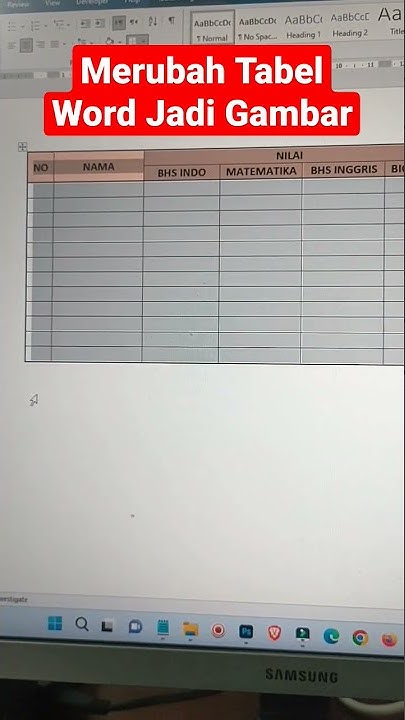
Mudah Cara Merubah Tabel Di Microsoft Word Jadi Gambar – YouTube -
Sesuaikan ukuran kanvas agar sesuai dengan dimensi tabel asli, kemudian potong area yang tidak diperlukan. Simpan hasilnya dengan memilih format JPG pada menu ‘Save As’.
-
Atur kualitas kompresi JPG sesuai kebutuhan, biasanya nilai 80–90% memberikan keseimbangan antara ukuran file dan kejernihan. Beri nama file dengan jelas, misalnya ‘tabel_laporan.jpg’.
-
Verifikasi hasil konversi dengan membuka file JPG di penampil gambar. Pastikan semua teks terbaca dan tidak ada distorsi pada border tabel.
Tips Memaksimalkan Kualitas JPG
Gunakan resolusi layar tinggi ketika mengambil snapshot untuk menghindari pixelasi. Resolusi minimal 300 DPI cocok untuk keperluan cetak.
Hindari konversi berulang kali antara format karena dapat menurunkan kualitas. Simpan file asli dalam format PDF atau PNG jika diperlukan revisi.
Manfaatkan alat kompresi online yang menawarkan kontrol kualitas, seperti TinyJPG, untuk mengurangi ukuran tanpa mengorbankan detail penting.
Alternatif Alat Konversi Otomatis
Berbagai layanan daring menyediakan konversi langsung dari dokumen Word ke JPG tanpa harus melewati PDF. Layanan seperti Zamzar atau Online-Convert menawarkan antarmuka sederhana dan hasil cepat.
Meskipun praktis, pastikan data sensitif tidak diunggah ke server publik, karena privasi dapat terancam. Pilih layanan yang menjamin penghapusan file otomatis setelah proses selesai.
Kesimpulan
Mengubah tabel Word menjadi JPG dapat dilakukan dengan langkah sederhana dan alat yang sudah tersedia pada komputer. Proses ini meningkatkan fleksibilitas penggunaan tabel di berbagai platform.
Dengan memperhatikan persiapan, teknik snapshot, serta pengaturan kualitas, Anda akan memperoleh gambar yang tajam, ringan, dan aman dari perubahan tidak diinginkan.