




Seringkali pengguna Word menemukan kendala ketika mencoba menyesuaikan ukuran tabel. Masalah ini dapat menghambat produktivitas, terutama saat menyusun dokumen penting.
Mengapa table di Word Tidak Bisa Diubah Ukurannya?
Beberapa pengaturan bawaan Word secara otomatis mengunci lebar kolom atau baris, sehingga perubahan manual menjadi tidak responsif. Selain itu, konflik antara style tabel dan margin halaman dapat memperparah situasi.
10 Langkah Praktis Mengatasi Table di Word Tidak Bisa Diubah Ukurannya
-
Langkah 1: Periksa opsi AutoFit pada tabel. Pastikan fitur AutoFit tidak mengunci ukuran sel, karena hal ini membuat tabel menolak perubahan manual. Matikan AutoFit melalui menu Layout > AutoFit > Fixed Column Width.
-
Langkah 2: Reset properti lebar kolom. Pilih seluruh tabel, buka dialog Table Properties, lalu ubah nilai Preferred Width menjadi 0 atau kosong. Setelah nilai direset, Anda dapat menarik batas kolom dengan bebas.
-
Langkah 3: Nonaktifkan pembatasan margin halaman. Jika tabel berada di dekat margin, Word secara otomatis menyesuaikan ukuran. Kurangi margin melalui Layout > Margins untuk memberi ruang ekstra.
-
Langkah 4: Gunakan tampilan Draft. Beberapa elemen visual dapat mengganggu manipulasi tabel di tampilan Print Layout. Beralih ke tampilan Draft memungkinkan pengaturan ukuran yang lebih responsif.
-
Langkah 5: Hapus style tabel yang mengunci ukuran. Style tertentu menyertakan pengaturan Fixed Width. Pilih tabel, buka Design > Table Styles, lalu pilih style tanpa pengaturan lebar tetap.
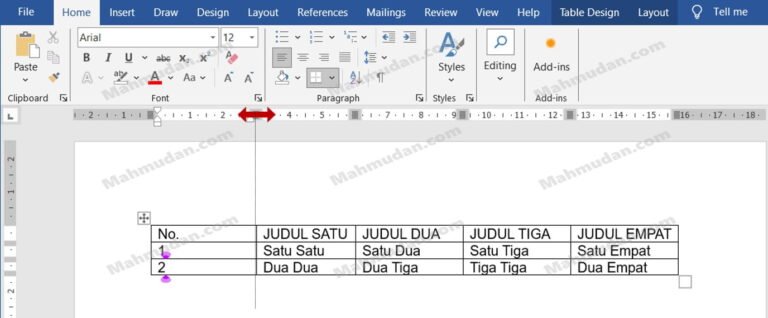
18 Panduan Lengkap Tabel di Word Trik Khusus -
Langkah 6: Periksa keberadaan kolom tersembunyi. Kolom dengan lebar 0 dapat menyebabkan seluruh tabel terasa tidak dapat diubah. Tampilkan semua kolom lewat Table > Select > Select Columns, lalu atur lebar yang diperlukan.
-
Langkah 7: Reset format sel. Klik kanan pada sel, pilih Clear Contents > Clear Formatting untuk menghilangkan format yang memaksa lebar tetap. Setelah bersih, ukuran dapat diubah kembali.
-
Langkah 8: Gunakan shortcut Alt+Shift+Left/Right. Kombinasi ini menggeser batas kolom satu piksel sekaligus, mengatasi kegagalan drag mouse pada tabel yang “macet”.
-
Langkah 9: Konversi tabel menjadi teks lalu kembali ke tabel. Pilih tabel, gunakan Convert to Text, kemudian Convert Text to Table kembali dengan lebar kolom yang diinginkan. Proses ini menghapus properti tersembunyi.
-
Langkah 10: Perbarui atau reinstall Microsoft Word. Versi lama atau instalasi yang korup dapat menyebabkan bug pada fitur tabel. Pastikan Anda menggunakan versi terbaru dengan pembaruan terkini.
Tips Tambahan untuk Pengelolaan Tabel di Word
Selalu simpan dokumen sebelum melakukan perubahan besar pada tabel, sehingga Anda dapat kembali ke versi sebelumnya bila diperlukan. Gunakan gridlines untuk memvisualisasikan batas sel, membantu penyesuaian ukuran yang presisi.
Kesimpulan
Mengatasi table di Word tidak bisa diubah ukurannya memerlukan kombinasi pengecekan pengaturan otomatis, style, dan kadang pembaruan perangkat lunak. Dengan mengikuti langkah‑langkah di atas, Anda dapat mengembalikan kontrol penuh atas tabel dalam dokumen.


