




Seringkali pengguna Microsoft Word menemukan bahwa tampilan layar berubah tanpa sengaja, mengganggu produktivitas. Perubahan ini dapat terjadi karena pengaturan default, ekstensi, atau bahkan kebiasaan kerja yang tidak disadari. Berikut ini kami rangkum tujuh langkah terstruktur untuk mengembalikan tampilan Word ke kondisi optimal.
1. Verifikasi mode tampilan Aktif
Langkah pertama adalah memastikan Anda berada di mode tampilan yang sesuai, seperti Print Layout atau Web Layout. Klik tab View dan pilih mode yang diinginkan untuk menyesuaikan tampilan dokumen. Jika mode yang dipilih tidak cocok, elemen halaman dapat tampak terdistorsi atau terpotong.
Mode tampilan yang tepat membantu menampilkan margin, header, dan footer secara akurat, sehingga mengurangi kebingungan visual saat mengedit.
2. Reset Pengaturan tampilan layar MS Word
Pengaturan tampilan dapat menyimpan preferensi lama yang tidak lagi relevan. Untuk mengembalikannya, tutup semua dokumen, lalu buka kembali Word dengan menekan tombol Ctrl + Shift + Esc untuk mengakses Task Manager dan menghentikan proses yang berjalan.
Setelah itu, jalankan Word dan pilih Options → Advanced, lalu klik Reset pada bagian Tampilan Layar MS Word. Semua nilai akan kembali ke default, meminimalkan risiko tampilan berubah secara tiba-tiba.
3. Periksa Bagian Tampilan Word yang Tersembunyi
Beberapa panel, seperti Navigation Pane atau Ruler, dapat secara otomatis menyembunyikan elemen penting. Pastikan semua Bagian Tampilan Word yang Anda perlukan aktif melalui tab View.
Jika panel-panel tersebut tidak terlihat, aktifkan kembali dengan mencentang kotak yang sesuai, sehingga ruang kerja menjadi lebih terorganisir.
4. Nonaktifkan Add‑in yang Mengganggu
Add‑in pihak ketiga terkadang memodifikasi tampilan antarmuka tanpa pemberitahuan. Buka File → Options → Add‑ins, lalu pilih COM Add‑ins dan hapus centang pada add‑in yang tidak dikenal.
Setelah menonaktifkan add‑in, restart Word untuk memastikan perubahan diterapkan dan tampilan kembali stabil.
5. Manfaatkan Tools Sort Pada Word untuk Mengatur Data
Jika perubahan tampilan terjadi saat mengelola tabel atau daftar, gunakan Tools Sort Pada Word untuk menyusun ulang konten secara otomatis. Pilih tabel, lalu klik Layout → Sort untuk mengurutkan data berdasarkan kolom yang diinginkan.
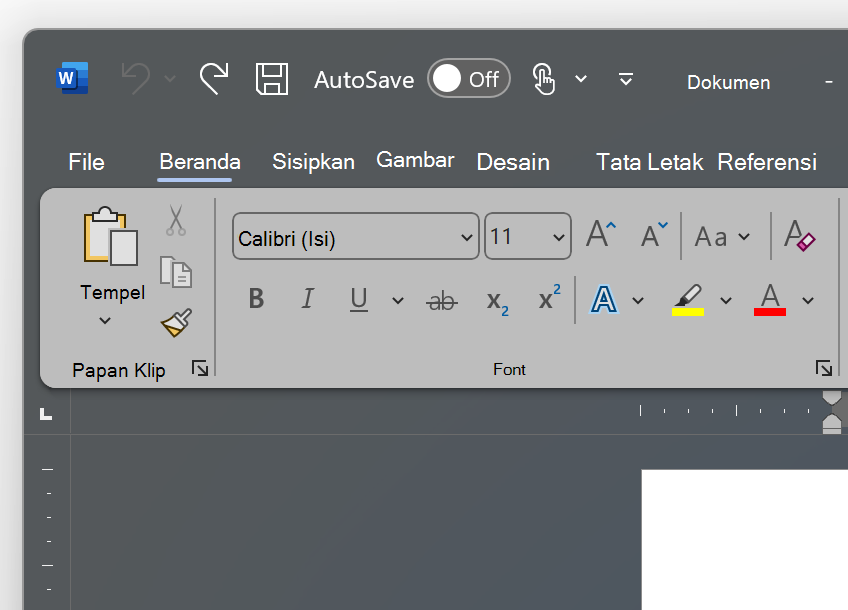
Pengurutan yang tepat dapat memperbaiki tampilan visual tabel yang sebelumnya tampak berantakan atau tidak sejajar.
6. Perbarui Driver Grafis dan Sistem Operasi
Driver grafis yang usang dapat menyebabkan rendering yang tidak konsisten pada aplikasi Office. Pastikan driver kartu grafis Anda diperbarui ke versi terbaru melalui situs resmi produsen.
Selain itu, Windows 10 atau versi lebih baru memerlukan pembaruan rutin agar kompatibilitas dengan Microsoft 365 tetap terjaga.
7. Simpan Pengaturan sebagai Template Kustom
Setelah menemukan kombinasi tampilan yang nyaman, simpan sebagai template agar tidak perlu mengulang konfigurasi. Pilih File → Save As → Word Template dan beri nama yang mudah diingat.
Template ini dapat dijadikan dasar untuk semua dokumen baru, memastikan konsistensi tampilan di setiap proyek.
FAQ Singkat
Apakah perubahan tampilan dapat terjadi secara acak? Ya, terutama jika Anda beralih antara mode tampilan atau mengaktifkan add‑in baru.
Bagaimana cara mengembalikan tampilan ke default tanpa menghapus file? Gunakan opsi Reset pada pengaturan Tampilan Layar MS Word seperti dijelaskan pada langkah kedua.
Kesimpulan
Masalah tampilan layar berubah pada Word dapat diatasi dengan serangkaian langkah sistematis, mulai dari memeriksa mode tampilan hingga memperbarui driver grafis. Dengan mengikuti panduan ini, Anda dapat menjaga konsistensi visual dokumen dan meningkatkan efisiensi kerja.
Jangan lupa menyimpan pengaturan favorit sebagai template, sehingga setiap kali membuka Word, tampilan sudah sesuai dengan kebutuhan Anda.


