




Pernahkah Anda membuka dokumen dan mendapati tampilan MS Word berubah landscape secara tiba-tiba? Perubahan orientasi halaman ini sering kali membuat dokumen terlihat tidak rapi dan membingungkan. Masalah ini umum terjadi karena pengaturan section break atau format halaman yang tidak sengaja terubah.
Selain itu, tampilan Microsoft Word yang berubah bisa juga disebabkan oleh pengaturan default atau kesalahan saat menyisipkan objek. Artikel ini akan membahas berbagai penyebab dan solusi praktis untuk mengembalikan tampilan dokumen Anda menjadi normal. Kami akan fokus pada cara mengatasi halaman yang berubah orientasi dan juga cara menghapus halaman kosong yang sering menyertainya.
Mengapa Tampilan MS Word Bisa Berubah Landscape?
Perubahan orientasi halaman dari portrait menjadi landscape biasanya terjadi karena adanya section break. Section break adalah pemisah bagian yang memungkinkan Anda memiliki format berbeda dalam satu dokumen, termasuk orientasi halaman.
Kesalahan umum adalah ketika section break tidak sengaja terhapus atau tertambah, sehingga pengaturan orientasi ikut berubah. Selain itu, pengaturan pada tampilan file Word berubah bisa juga dipicu oleh pengaturan printer atau template yang digunakan.
Untuk memeriksa penyebabnya, Anda perlu menampilkan tanda pemformatan tersembunyi. Dengan begitu, Anda bisa melihat di mana letak section break yang menyebabkan perubahan tersebut.
Cara Menampilkan Tanda Pemformatan Tersembunyi
Langkah pertama adalah menekan tombol Ctrl + Shift + 8 di Windows atau Command + 8 di Mac. Tindakan ini akan menampilkan tanda paragraf (¶) dan pemisah halaman atau bagian yang tersembunyi.
Setelah tanda-tanda tersebut terlihat, Anda dapat mengidentifikasi section break yang berada di sekitar halaman yang berubah orientasi. Perhatikan baik-baik apakah ada section break yang terletak sebelum atau sesudah halaman landscape tersebut.
5 Cara Ampuh Mengembalikan Tampilan Word ke Mode Portrait
Setelah menemukan penyebabnya, Anda bisa langsung memperbaiki tampilan MS Word yang berubah landscape. Berikut adalah beberapa metode yang bisa Anda coba secara berurutan.
1. Periksa dan Hapus Section Break yang Salah
Jika Anda menemukan section break yang tidak diperlukan, klik tepat pada tanda tersebut. Kemudian tekan tombol Delete pada keyboard untuk menghapusnya.
Pastikan Anda tidak menghapus section break yang sebenarnya dibutuhkan untuk memisahkan bagian dokumen. Setelah penghapusan, periksa kembali apakah tampilan halaman sudah kembali normal.
2. Ubah Pengaturan Orientasi Melalui Menu Layout
Anda juga bisa mengubah orientasi halaman secara manual melalui menu Layout. Klik tab Layout, lalu pilih Orientation dan tentukan Portrait.
Metode ini efektif jika Anda ingin mengubah seluruh dokumen menjadi portrait. Namun, jika hanya sebagian halaman yang berubah, Anda perlu menggunakan section break yang benar.
3. Gunakan Fitur Columns untuk Mengatur Tata Letak
Kadang kala, perubahan tampilan bukan karena orientasi, melainkan karena pengaturan kolom yang tidak sengaja aktif. Periksa apakah dokumen Anda menggunakan format kolom yang membuat teks terlihat seperti landscape.
Untuk mengatasinya, klik tab Layout, lalu pilih Columns dan pilih One. Ini akan mengembalikan tata letak menjadi satu kolom seperti biasanya.
4. Perbaiki Pengaturan Section Start
Jika masalah terjadi setelah section break, klik dua kali pada section break yang bermasalah. Pada kotak dialog Page Setup, buka tab Layout dan ubah Section Start menjadi Continuous.
Pengaturan ini akan menghilangkan halaman kosong yang sering muncul setelah section break. Ini juga membantu menjaga konsistensi orientasi halaman di seluruh dokumen.
5. Reset Pengaturan Halaman ke Default
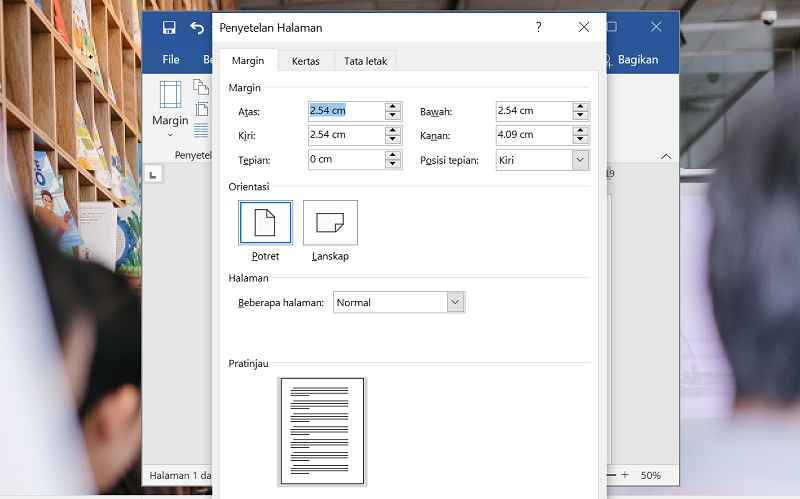
Cara terakhir adalah dengan mengatur ulang semua pengaturan halaman ke default. Klik tab Layout, lalu pilih Margins dan pilih Normal.
Anda juga bisa membuka dialog Page Setup dengan mengklik panah kecil di pojok kanan bawah grup Page Setup. Pada tab Margins, pastikan orientasi diatur ke Portrait dan klik Set As Default.
Mengatasi Halaman Kosong yang Sering Menyertai Tampilan Berubah
Sering kali, perubahan orientasi halaman juga diikuti dengan munculnya halaman kosong yang mengganggu. Halaman kosong ini biasanya disebabkan oleh tanda paragraf tersembunyi atau section break yang tidak terlihat.
Untuk menghapus halaman kosong di akhir dokumen, tekan Ctrl + Shift + 8 untuk menampilkan tanda paragraf. Blok semua tanda paragraf yang ada di halaman kosong tersebut, lalu tekan Delete.
Jika hanya ada satu tanda paragraf yang tidak bisa dihapus, ubah ukuran font tanda tersebut menjadi 1 pt melalui tab Home. Tekan Enter setelah mengubah ukuran font, maka halaman kosong akan hilang.
Kesimpulan
Mengatasi tampilan MS Word berubah landscape sebenarnya tidak sulit jika Anda memahami penyebabnya. Kunci utamanya adalah memeriksa section break dan tanda pemformatan tersembunyi yang sering menjadi biang kerok perubahan orientasi.
Dengan mengikuti langkah-langkah di atas, Anda dapat dengan mudah mengembalikan tampilan dokumen menjadi portrait dan menghapus halaman kosong yang mengganggu. Selalu periksa pengaturan halaman sebelum mencetak atau membagikan dokumen agar hasilnya sesuai dengan yang diharapkan.


