




Banyak pengguna Microsoft Word 2007 mengalami kendala ketika ingin memperkecil atau memperbesar ukuran tabel di dokumen mereka. Artikel ini menyajikan solusi lengkap untuk mengatasi masalah table di word 2007 tidak bisa diubah ukurannya.
Penyebab Umum tabel tidak bisa Diubah Ukuran
-
Beberapa dokumen menggunakan ukuran kertas F4 yang tidak standar, sehingga Word mengunci batas tabel pada margin yang tidak dapat diubah.
-
Jika tabel memakai style yang mengatur “Fixed column width”, ukuran kolom menjadi tetap dan tidak responsif terhadap perubahan.
-
Pengaturan “Automatically resize to fit contents” yang aktif membuat Word menolak perubahan manual pada tinggi atau lebar tabel.
-
Template lama yang dibuat pada versi Word sebelumnya sering menyimpan properti kunci yang mempengaruhi tabel di dokumen baru.
Cara Mengatur Ukuran Kertas F4 agar Tabel Bebas Resize
Menyesuaikan ukuran kertas ke format F4 dapat membuka ruang lebih leluasa bagi tabel untuk diubah. Ikuti langkah berikut untuk menambahkan ukuran kertas F4 secara custom.
-
Pilih tab “Page Layout” pada pita menu, lalu klik “Size” untuk menampilkan pilihan ukuran kertas.
-
Di bagian paling bawah pilih “More Paper Sizes” untuk membuka jendela pengaturan kertas khusus.
-
Masukkan lebar 21 cm dan tinggi 33 cm (atau 215 mm x 330 mm) pada bidang Width dan Height.
-
Berikan nama “F4” pada kotak Custom Size Name, kemudian klik “OK” untuk menyimpan.
-
Buka “Print”, pilih “Printer Properties”, temukan opsi ukuran dokumen kustom, dan pilih F4 agar pencetakan konsisten.
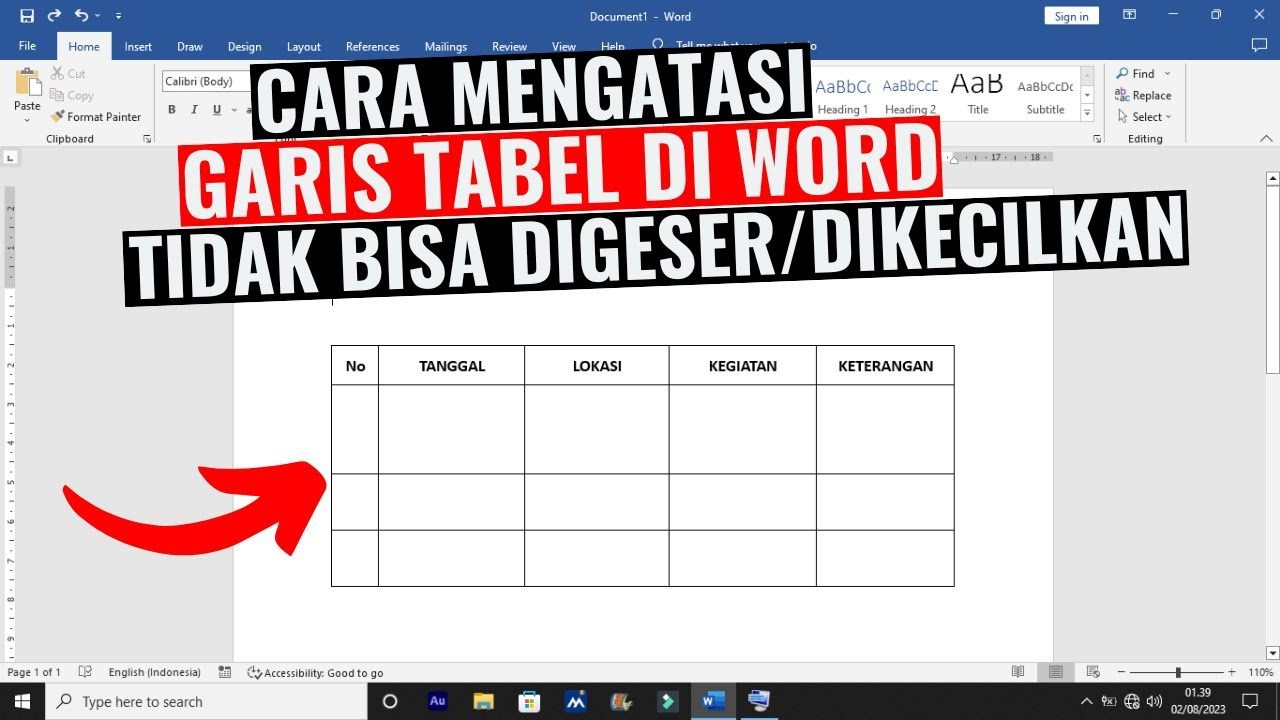
Cara Mengatasi Garis Tabel di Microsoft Word Tidak Bisa Digeser – YouTube
Langkah Praktis Mengubah Ukuran Tabel di Word 2007
Setelah kertas diatur, Anda dapat memodifikasi tabel secara langsung tanpa batasan. Berikut langkah-langkah detail yang dapat diikuti.
-
Pilih seluruh tabel, klik kanan, lalu pilih “Table Properties” untuk membuka jendela pengaturan.
-
Pada tab “Table”, hilangkan centang pada “Automatically resize to fit contents” untuk memberi kebebasan perubahan.
-
Masukkan nilai lebar kolom yang diinginkan di bidang “Preferred width” dan pilih satuan centimeter atau inch.
-
Pilih tab “Row”, batasi “Specify height” dan tentukan nilai tinggi yang stabil untuk menghindari perubahan otomatis.
-
Tekan “OK”, kemudian buka “Print Preview” untuk memastikan tabel tampil sesuai harapan sebelum mencetak.
Tips Tambahan untuk Menghindari Masalah Saat Mencetak
Beberapa penyesuaian kecil dapat mencegah masalah ukuran tabel muncul kembali pada proses pencetakan. Simak tips berikut untuk hasil cetak yang optimal.
-
Sesuaikan margin dokumen agar tidak memotong bagian tabel ketika dicetak pada kertas F4.
-
Pastikan driver printer terbaru terinstal, karena driver lama dapat mengubah skala tabel secara tak terduga.
-
Menyimpan sebagai .docx meningkatkan kompatibilitas fitur layout modern dibanding format .doc lama.
Kesimpulan
Masalah table di word 2007 tidak bisa diubah ukurannya biasanya dipicu oleh pengaturan kertas, style, atau opsi auto‑fit yang aktif. Dengan menyesuaikan ukuran kertas F4, menonaktifkan auto‑fit, dan mengikuti langkah praktis di atas, Anda dapat mengontrol dimensi tabel secara bebas dan mencetak dokumen tanpa kendala.


