




Pengguna Microsoft Word sering kali menemui masalah ketika teks tidak dapat mengubah warna sesuai keinginan. Hal ini dapat mengganggu proses penyuntingan dan memperlambat pekerjaan. Artikel ini memberikan solusi praktis untuk mengatasi kendala tersebut pada tahun 2026.
1. Periksa Pengaturan Warna Teks
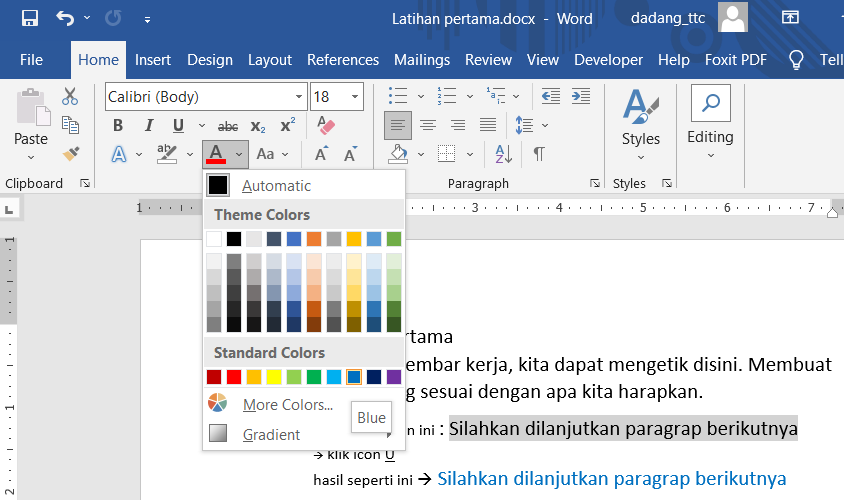
Langkah pertama adalah memastikan bahwa warna font tidak terkunci pada pengaturan dokumen. Buka tab “Beranda” dan klik ikon warna font untuk melihat pilihan yang tersedia. Jika pilihan tersebut abu‑abu, berarti ada format yang menimpa warna teks.
Selanjutnya, periksa apakah dokumen menggunakan tema warna khusus. Tema dapat mengatur warna default dan membuat perubahan manual menjadi tidak efektif. Mengganti tema ke “Tidak Ada Tema” atau memilih tema standar dapat memulihkan kebebasan mengubah warna.
2. Reset Format Otomatis
Word memiliki fitur “Format Otomatis” yang kadang‑kala menyesuaikan tampilan teks secara otomatis. Untuk menonaktifkannya, pilih teks yang bermasalah, klik kanan, lalu pilih “Gaya” dan pilih “Normal”. Dengan cara ini, semua atribut khusus akan dihapus.
Jika masih tidak berhasil, gunakan perintah “Bersihkan Format” pada tab “Beranda”. Perintah ini mengembalikan teks ke kondisi standar tanpa mempengaruhi konten. Setelah dibersihkan, Anda dapat mengubah warna dengan bebas.
3. Gunakan Fitur Clear Formatting
Fitur “Clear Formatting” berfungsi menghilangkan semua format yang melekat pada teks, termasuk warna, ukuran, dan gaya. Pilih seluruh paragraf atau dokumen, kemudian klik ikon penghapus format pada toolbar. Hasilnya, teks kembali ke format default.
Setelah proses pembersihan, cobalah mengubah warna font kembali. Jika perubahan berhasil, berarti penyebabnya adalah format tersembunyi yang sebelumnya menahan warna. Simpan dokumen dengan nama baru untuk menghindari konflik di masa depan.
4. Periksa Mode Kompatibilitas
Dokumen yang dibuat di versi lama Word dapat berada dalam “Mode Kompatibilitas”. Mode ini membatasi beberapa fitur, termasuk perubahan warna teks. Untuk mengeceknya, pilih “File” → “Info” → “Periksa Masalah” → “Ubah Mode Kompatibilitas”.
Ubah dokumen ke format .docx terbaru, kemudian coba kembali mengatur warna teks. Mode kompatibilitas yang dihilangkan biasanya memungkinkan semua fungsi format berfungsi normal kembali.
5. Solusi Lanjutan dengan Macro
Bagi pengguna yang nyaman dengan pemrograman, macro dapat menjadi solusi cepat. Buat macro baru dengan menekan Alt+F11, kemudian masukkan kode sederhana untuk mengatur warna teks menjadi pilihan yang diinginkan.
Contoh kode: Selection.Font.Color = RGB(255,0,0) akan mengubah warna menjadi merah. Jalankan macro pada teks yang bermasalah, dan periksa apakah warna berhasil berubah. Macro ini juga dapat disimpan sebagai template untuk penggunaan berulang.
Kesimpulan
Masalah teks pada Word tidak dapat berubah warna biasanya disebabkan oleh format yang terkunci, tema, atau mode kompatibilitas. Dengan mengikuti langkah‑langkah pemeriksaan, reset format, penggunaan fitur bersihkan format, serta opsi lanjutan seperti macro, Anda dapat mengembalikan fleksibilitas pengeditan warna teks.
Selalu perbarui versi Word Anda dan simpan dokumen dalam format terbaru untuk meminimalkan konflik serupa di masa mendatang.


