




Banyak pengguna Microsoft Word melaporkan bahwa tampilan dokumen tiba‑tiba berubah menjadi tampilan serupa WordPad. Perubahan ini dapat mengganggu produktivitas dan menimbulkan kebingungan tentang penyebabnya.
1. Penyebab Umum tampilan Word berubah Menjadi WordPad
Salah satu penyebab paling sering adalah asosiasi file yang secara tidak sengaja diubah menjadi program default WordPad. Ketika pengguna mengklik file .docx, sistem operasi akan membuka dokumen dengan WordPad alih‑alih Microsoft Word.
Kerusakan pada instalasi Microsoft Office juga dapat memicu perilaku serupa karena komponen inti tidak dapat dijalankan. Biasanya hal ini terjadi setelah pembaruan sistem yang mengganggu registri Windows.
Penggunaan add‑in atau plugin pihak ketiga yang tidak kompatibel dapat memodifikasi cara Word menampilkan konten. Add‑in yang dirancang untuk format teks ringan kadang memaksa Word meniru antarmuka WordPad.
Terakhir, file yang di‑save dalam format lama seperti .rtf atau .txt dapat secara otomatis dibuka dengan mode tampilan yang lebih sederhana. Meskipun format tersebut masih dapat dibaca, tampilannya tidak mencerminkan fitur lengkap Word.
2. Cara Mengembalikan Tampilan Word ke Normal
Langkah pertama adalah memeriksa kembali asosiasi file .docx di pengaturan sistem operasi. Pastikan Microsoft Word terpilih sebagai program default untuk membuka dokumen tersebut.
Jika asosiasi sudah benar, lakukan perbaikan instalasi Office melalui Control Panel atau Settings. Fitur ‘Repair’ akan mengganti file yang rusak tanpa menghapus data pengguna.
Bersihkan cache template Normal.dotm yang kadang menyimpan pengaturan tampilan lama. Menghapus atau mengganti file tersebut dengan versi baru dapat mengembalikan layout standar.
Terakhir, restart komputer setelah melakukan perubahan untuk memastikan semua layanan Office dimuat ulang dengan konfigurasi yang tepat.
3. Pengaturan Default yang Perlu Diperiksa di Microsoft Word
Buka menu ‘File’ → ‘Options’ dan periksa bagian ‘General’ untuk memastikan ‘Open e‑mail attachments and other untrusted files in Protected View’ tidak memaksa tampilan sederhana. Pengaturan ini biasanya hanya memengaruhi keamanan, bukan format tampilan.
Di tab ‘Advanced’, pastikan opsi ‘Show document content in full‑screen reading view’ dimatikan bila tidak diperlukan. Mode membaca dapat meniru tampilan yang lebih bersih mirip WordPad.
Periksa juga pengaturan ‘Add‑ins’ pada ‘COM Add‑ins’ untuk menonaktifkan add‑in yang tidak dikenal. Menonaktifkan sementara add‑in dapat membantu mengidentifikasi penyebab tampilan berubah.
Setelah semua pengaturan disesuaikan, simpan perubahan dan tutup Word sebelum membukanya kembali.
4. Tips Menghindari Konflik File di Masa Depan
Selalu simpan dokumen dengan ekstensi .docx kecuali memang diperlukan format lain. Ekstensi ini menjaga kompatibilitas penuh dengan fitur-fitur terbaru Word.
Gunakan penyimpanan cloud resmi seperti OneDrive yang secara otomatis memperbarui aplikasi Office. Dengan sinkronisasi otomatis, risiko file terbuka dengan aplikasi yang salah berkurang.
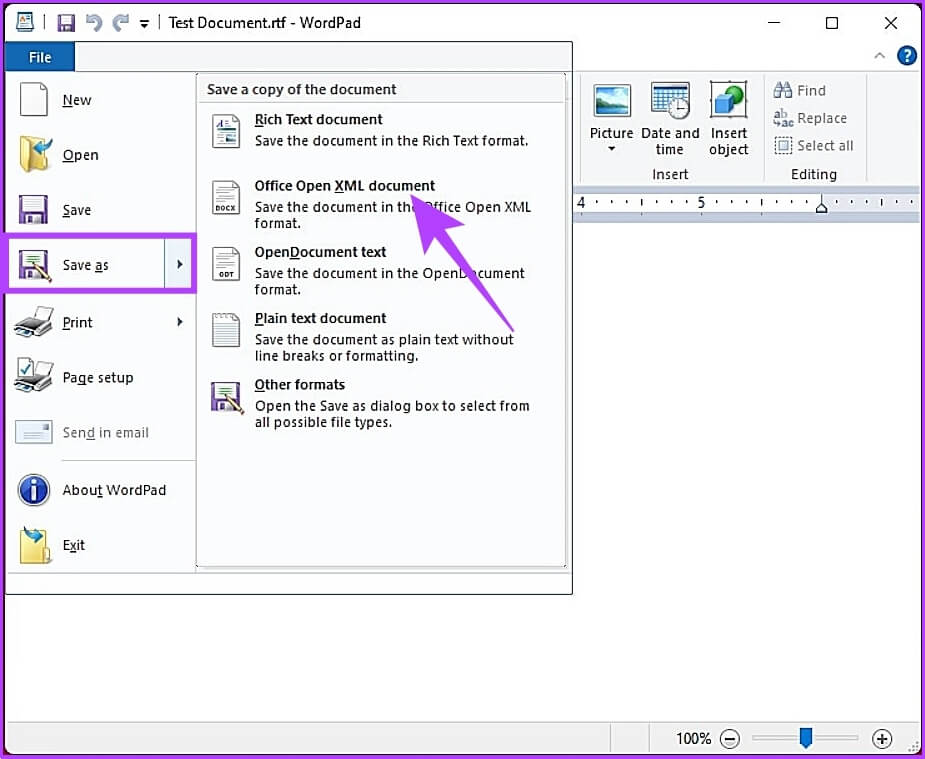
Hindari mengubah ekstensi file secara manual melalui File Explorer, karena Windows dapat memperbarui asosiasi secara otomatis. Jika perubahan ekstensi diperlukan, lakukan melalui fungsi ‘Save As’ di dalam Word.
Lakukan pembaruan rutin untuk Microsoft Office dan sistem operasi sehingga perbaikan keamanan serta kompatibilitas selalu terpasang.
5. Solusi Tambahan dengan Software Pihak Ketiga
Jika perbaikan bawaan tidak berhasil, pertimbangkan menggunakan utilitas pemulihan registri seperti CCleaner untuk memperbaiki asosiasi file. Pastikan untuk membuat titik pemulihan sistem sebelum menjalankan pembersihan.
Program konversi dokumen seperti LibreOffice dapat membuka file .docx dan menyimpannya kembali dalam format Word asli. Proses ini kadang menghilangkan metadata yang menyebabkan tampilan berubah.
Beberapa antivirus menandai file Word sebagai berbahaya dan memaksa membuka dengan aplikasi ringan. Nonaktifkan opsi pemindaian otomatis pada file dokumen jika Anda yakin sumbernya aman.
Sebagai langkah terakhir, instal ulang paket Microsoft Office lengkap untuk memastikan semua komponen berfungsi secara optimal.
Kesimpulan
Tampilan Word yang berubah menjadi WordPad biasanya disebabkan oleh asosiasi file, kerusakan instalasi, atau add‑in yang tidak kompatibel. Dengan memeriksa pengaturan default, memperbaiki instalasi, dan mengikuti tip pencegahan, Anda dapat memastikan dokumen tetap tampil dengan fitur lengkap Word.


