




Di era digital, data sering berpindah platform untuk meningkatkan produktivitas. Mengubah tabel yang sudah jadi di Word diubah jadi Excel menjadi kebutuhan umum bagi profesional. Artikel ini memberikan panduan praktis dan terstruktur.
Mengapa Perlu Mengubah Tabel Word ke Excel
Word ideal untuk dokumen teks, namun kurang fleksibel dalam analisis data numerik. Excel menyediakan sel, rumus, dan visualisasi yang memudahkan pengolahan informasi. Oleh karena itu, konversi tabel meningkatkan efisiensi kerja.
Selain itu, Excel memungkinkan integrasi dengan aplikasi lain seperti Power BI atau Google Data Studio. Dengan data yang sudah terstruktur, kolaborasi tim menjadi lebih lancar. Memindahkan tabel ke worksheet membuka peluang otomatisasi.
Langkah-Langkah Praktis Mengonversi Tabel
-
Siapkan tabel di Word, pastikan tidak ada sel kosong yang berlebihan dan gunakan heading yang konsisten. Kebersihan format meminimalkan kesalahan saat dipindahkan.
-
Seleksi seluruh tabel, lalu tekan Ctrl+C atau klik kanan pilih Copy. Salinan ini akan menyimpan struktur baris dan kolom secara utuh.
-
Buka Microsoft Excel dan buat worksheet baru. Pilih sel A1 sebagai titik awal penempelan untuk menjaga urutan data.
-
Gunakan Paste Special (Ctrl+Alt+V) dan pilih opsi Text atau Unicode Text. Metode ini menghindari pemformatan tersembunyi yang dapat merusak tata letak.
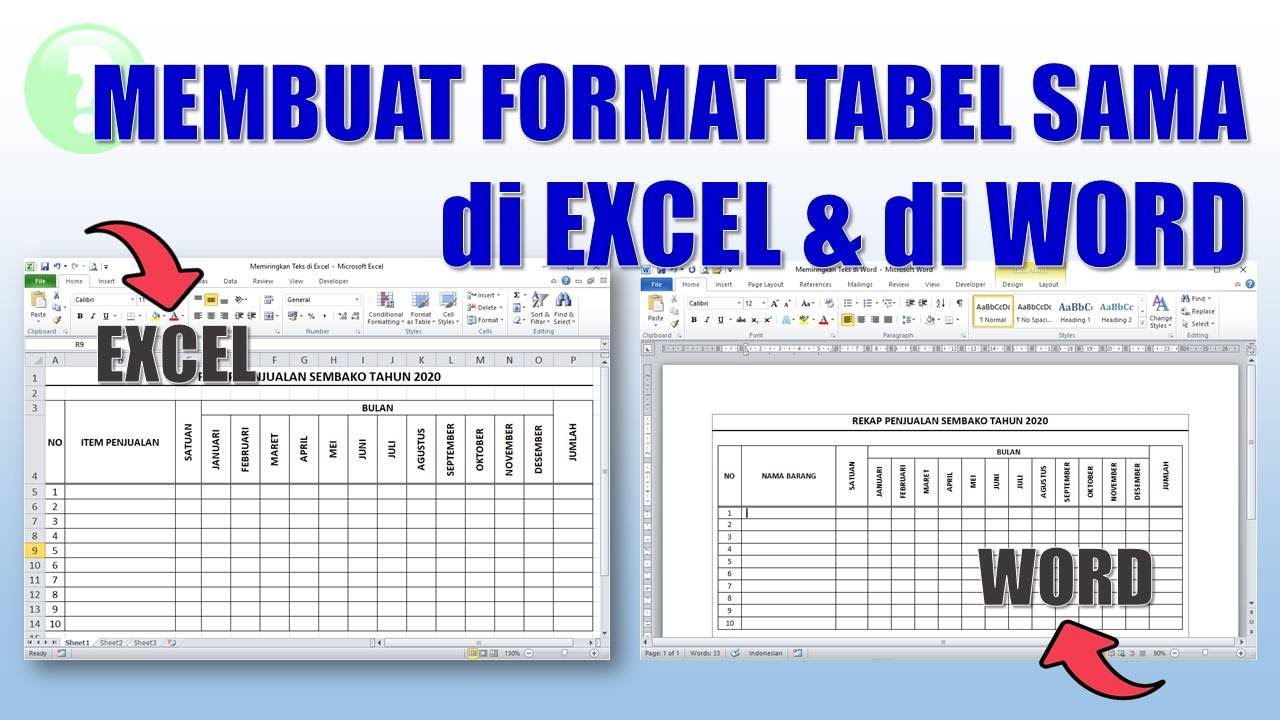
Cara Membuat Tabel yang Sama di Excel dan Word – YouTube -
Jika kolom masih bergabung, manfaatkan fitur Text to Columns pada tab Data. Pilih delimiter yang sesuai, misalnya tab atau koma.
-
Sesuaikan format sel, ubah tipe menjadi Number, Date, atau Currency sesuai kebutuhan. Penyesuaian ini mempercepat perhitungan selanjutnya.
-
Simpan workbook dengan nama yang deskriptif, pilih format .xlsx untuk kompatibilitas penuh. Backup versi sebelumnya dapat membantu pemulihan data.
Tips Memaksimalkan Worksheet Setelah Konversi
Gunakan fitur Data > From Text/CSV untuk mengimpor tabel secara otomatis jika sumbernya berupa file teks. Cara ini mengurangi langkah copy‑paste manual.
Manfaatkan PivotTable untuk merangkum data secara cepat, sehingga insight dapat dihasilkan tanpa menulis rumus kompleks. Visualisasi seperti grafik membantu penyajian hasil kepada pemangku kepentingan.
Kesalahan Umum dan Cara Menghindarinya
Salah satu masalah paling sering muncul adalah kolom terpisah karena spasi tambahan. Pastikan delimiter yang dipilih tepat, atau bersihkan spasi menggunakan fungsi TRIM di Excel.
Kehilangan format teks seperti bold atau warna dapat terjadi saat paste special. Setelah penempelan, terapkan style di Excel agar tampilan tetap konsisten dengan dokumen asal.
Kesimpulan
Mengubah tabel yang sudah jadi di Word diubah jadi Excel tidak lagi sulit berkat langkah-langkah terstruktur di atas. Dengan memperhatikan persiapan, penggunaan fitur khusus, dan pengecekan akhir, Anda dapat mengoptimalkan data untuk analisis lanjutan. Selamat mencoba!


