




Pengguna Microsoft Word 2007 sering menemui kendala ketika tabel tidak dapat diubah ukurannya. Masalah ini dapat mengganggu produktivitas dan kualitas dokumen.
Penyebab Umum Table Tidak Bisa Diubah Ukurannya di Word 2007
Beberapa pengaturan default pada Word 2007 membatasi fleksibilitas tabel, terutama pada opsi “Ukuran Sel Otomatis“. Ketika opsi ini aktif, lebar kolom menyesuaikan otomatis dengan konten, sehingga pengguna tidak dapat mengubahnya secara manual.
Selain itu, penggunaan gaya tabel yang terikat pada tema dokumen dapat memaksa ukuran sel tetap pada nilai yang ditentukan tema. Hal ini membuat kontrol manual menjadi tidak responsif.
Pengaruh Layout Halaman
Jika tata letak halaman menggunakan margin sempit atau kolom ganda, tabel dapat terpaksa menyesuaikan diri dengan ruang yang tersedia. Kondisi ini sering membuat pegangan pengubah ukuran tidak muncul.
Pengaturan orientasi halaman yang berubah-ubah juga dapat memengaruhi perilaku tabel, terutama ketika beralih antara potret dan lanskap dalam satu dokumen.
Cara Mengatasi Masalah Table di Word 2007
-
Matikan opsi “Ukuran Sel Otomatis” melalui tab Tata Letak → Opsi Tabel → Ukuran Sel Otomatis, pilih “Tidak Otomatis”. Setelah itu, pegangan ukuran akan kembali aktif.
-
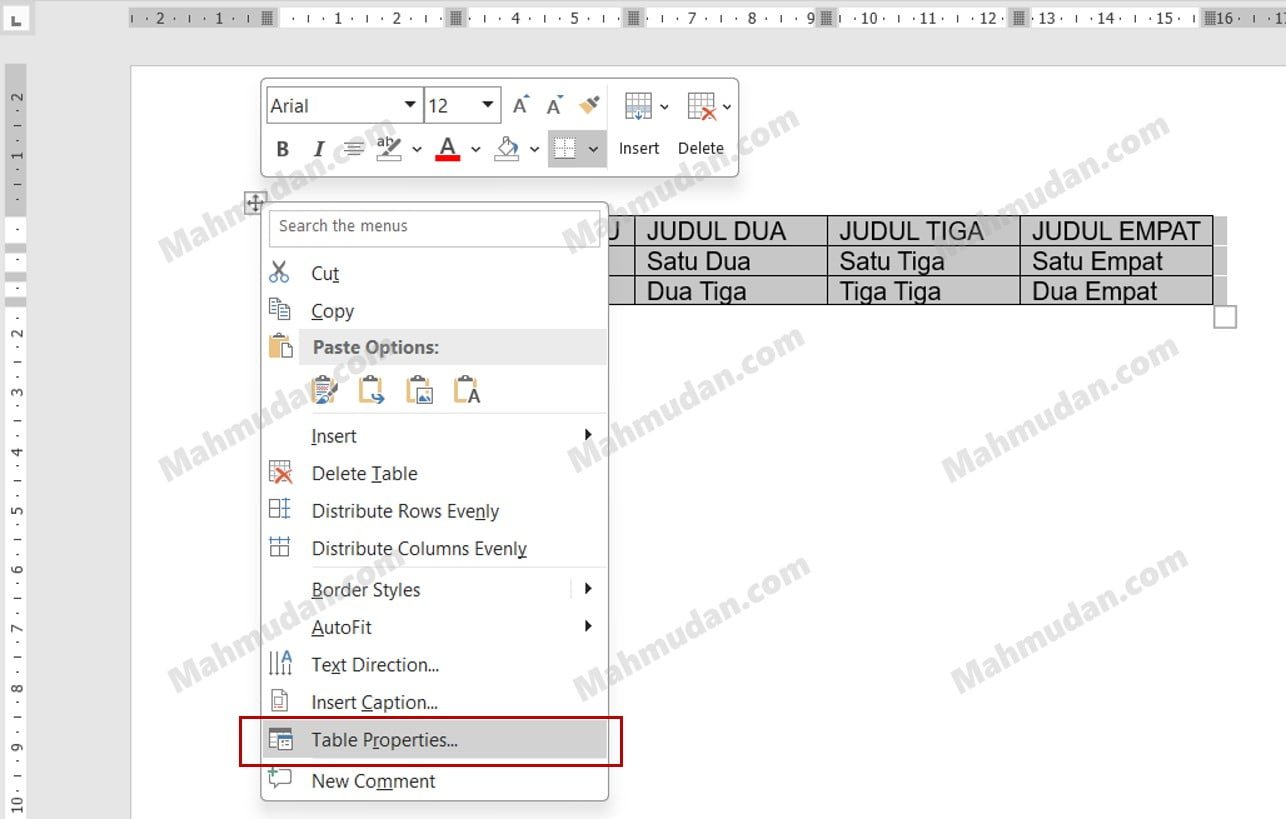
Buka jendela Properti Tabel dengan klik kanan pada tabel dan pilih “Properti Tabel”. Pada tab “Baris”, pastikan opsi “Ukuran Baris Tetap” tidak dicentang.
-
Ubah gaya tabel menjadi “Bawaan” atau gaya yang tidak mengunci ukuran sel. Klik pada tab Desain → Gaya Tabel, pilih gaya yang bersifat fleksibel.
-
Sesuaikan margin halaman menjadi lebih lebar melalui Tab Tata Letak → Margin → Normal. Ruang tambahan memberi ruang bagi tabel untuk diperluas.
-
Jika tabel berada dalam kolom teks, tarik kolom tersebut ke lebar yang lebih besar terlebih dahulu. Setelah kolom cukup lebar, ukuran tabel dapat diubah dengan mudah.
-
Gunakan fungsi “Ukuran Sel” pada tab Tata Letak → Ukuran Sel, masukkan nilai lebar secara manual. Nilai yang dimasukkan akan mengesampingkan batas otomatis.
18 Panduan Lengkap Tabel di Word Trik Khusus -
Pastikan tidak ada pemformatan tersembunyi seperti “Penghalang Baris” yang dapat mengunci tinggi baris. Hapus penghalang melalui tab Tata Letak → Hapus.
-
Jika tabel masih tidak responsif, copy seluruh tabel ke dokumen baru yang bersih. Kadang-kadang korupsi format di dokumen lama menyebabkan masalah.
-
Gunakan fitur “Periksa Dokumen” pada Tab File → Persiapan → Periksa Dokumen untuk menemukan masalah kompatibilitas. Perbaikan otomatis dapat memulihkan kontrol ukuran.
-
Terakhir, perbarui Word 2007 dengan service pack terbaru. Pembaruan resmi sering menyertakan perbaikan bug terkait tabel.
Tips Preventif untuk Menghindari Masalah Tabel di Versi Word Lain
Selalu gunakan gaya tabel standar sebelum menyesuaikan ukuran sel secara manual. Gaya standar meminimalkan konflik antara tema dan pengaturan manual.
Jangan menggabungkan tabel dengan objek gambar atau shape dalam satu sel, karena hal ini dapat menyebabkan batas sel menjadi tidak dapat diubah.
Alternatif Software untuk Pengolahan Tabel
Jika masalah terus berlanjut, pertimbangkan menggunakan LibreOffice Writer yang menawarkan kontrol tabel lebih fleksibel. LibreOffice kompatibel dengan format .docx sehingga migrasi mudah.
Google Docs juga menjadi pilihan karena memungkinkan kolaborasi real-time dan penyesuaian ukuran tabel yang intuitif melalui drag-and-drop.
Kesimpulan
Masalah table di Word tidak bisa diubah ukurannya 2007 biasanya berasal dari pengaturan default, gaya tabel, atau layout halaman. Dengan mengikuti langkah-langkah praktis di atas, pengguna dapat memulihkan kontrol penuh atas ukuran tabel.
Penerapan tips preventif serta pertimbangan alternatif software akan membantu mengurangi kemungkinan masalah serupa di masa depan.


