tata letak dokumen di Microsoft Word sering kali tidak konsisten ketika file dibuka pada versi yang berbeda. Perubahan ini dapat mengganggu presentasi profesional dan memperlambat proses revisi. Artikel ini mengulas penyebab utama serta solusi praktis untuk mengatasi masalah tersebut pada tahun 2026.
Penyebab Tata Letak Word Berubah Saat Beda Versi
-
Setiap rilis Word menggunakan mesin render yang sedikit berbeda, sehingga elemen visual dapat diposisikan ulang.
Perbedaan algoritma ini terutama terasa pada dokumen yang mengandung banyak objek floating.
-
Font yang dipilih pada versi lama mungkin tidak terpasang secara default di versi baru.
Ketika font tidak ditemukan, Word menggantinya dengan font alternatif yang memiliki lebar karakter berbeda.
-
Microsoft secara periodik mengubah nilai margin standar untuk meningkatkan keterbacaan.
Jika dokumen tidak memiliki margin khusus, perubahan default ini menyebabkan pergeseran teks secara keseluruhan.
-
Pengaturan spasi baris (line spacing) berubah antara versi, terutama pada opsi “Multiple”.
Versi terbaru cenderung menyesuaikan spasi secara otomatis, yang dapat memperlebar atau mempersempit paragraf.
-
Style yang dibuat pada versi lama tidak selalu kompatibel dengan style di versi baru.
Ketidaksesuaian ini membuat heading, list, atau caption kehilangan format aslinya.
-
Fitur SmartArt dan grafik vektor mengalami pembaruan rendering pada tiap rilis.
Elemen visual tersebut dapat berubah ukuran atau proporsi ketika dibuka di versi yang lebih baru.
-
Tabel dengan opsi “AutoFit to contents” menyesuaikan lebar kolom secara dinamis.
Versi baru Word dapat menginterpretasikan data tabel berbeda, sehingga kolom menjadi lebih sempit atau lebar.
-
Pengaturan bahasa dan proofing memengaruhi hyphenation serta pemisahan kata.
Jika bahasa default berubah, teks dapat terpotong atau bergeser karena aturan hyphenation yang berbeda.
Tips Mengatasi Perubahan Tata Letak di Berbagai Versi Word
-
Gunakan opsi “Compatibility Mode” saat membuka dokumen lama.
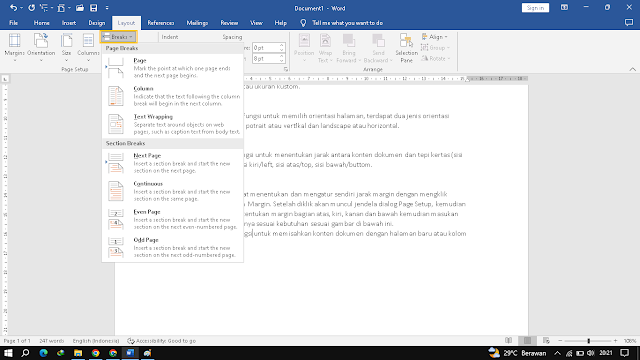
Cara Mengatur Tata Letak Dokumen Di Microsoft Word – Belitongedu Mode ini memaksa Word menjalankan mesin render lama sehingga layout tetap stabil.
-
Selalu embed font ke dalam file sebelum dibagikan.
Fitur “Embed fonts in the file” memastikan tampilan teks konsisten pada semua versi.
-
Tetapkan margin secara eksplisit pada setiap bagian dokumen.
Pengaturan manual menghindari penyesuaian otomatis yang dilakukan oleh versi baru.
-
Gunakan spasi baris standar seperti “Single” atau “Exactly” alih-alih “Multiple”.
Pengaturan yang deterministik mengurangi risiko perubahan tinggi baris pada pembaruan.
-
Buat style khusus dan simpan dalam template yang terpisah.
Template ini dapat di‑import ke versi mana pun tanpa kehilangan definisi style.
-
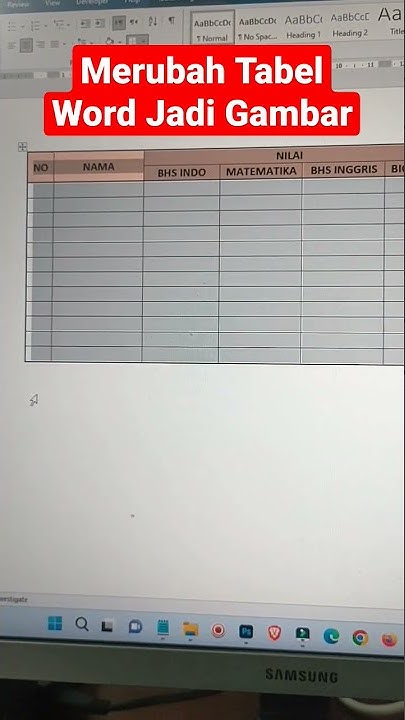
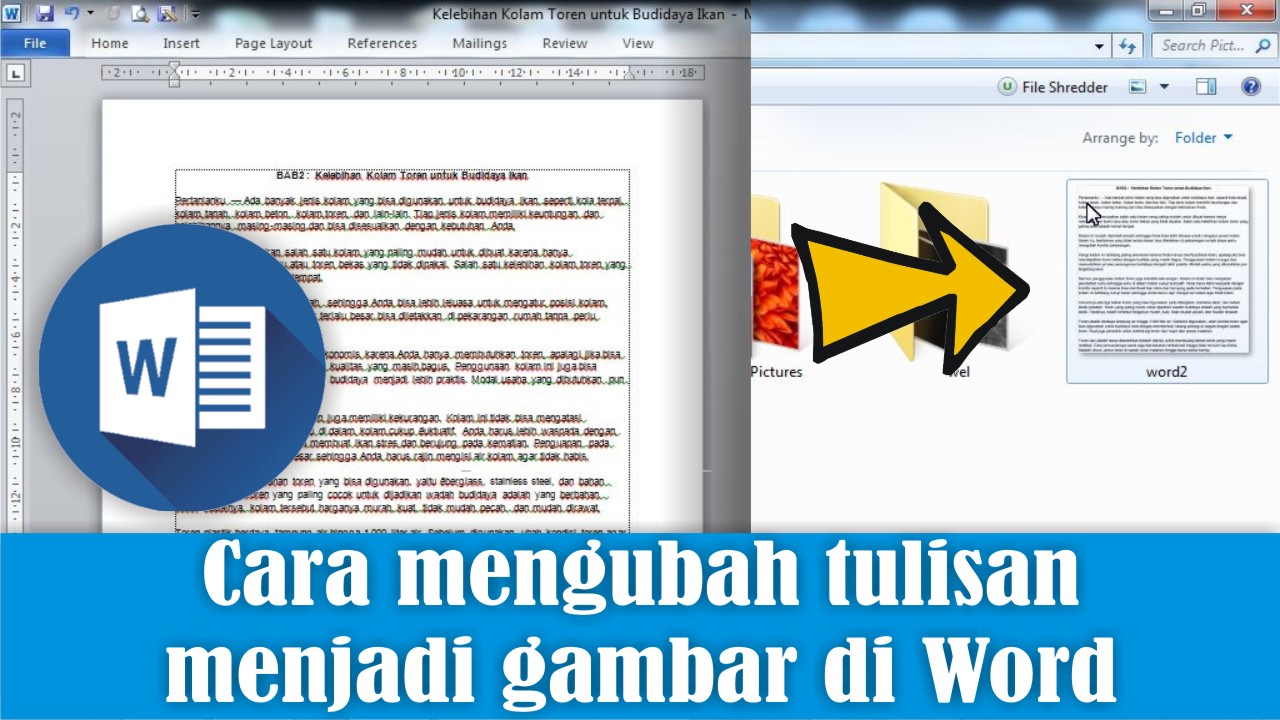
Konversi SmartArt atau grafik menjadi gambar raster bila tidak memerlukan edit lanjutan.
Gambar raster tidak terpengaruh oleh perubahan engine vektor pada versi baru.
-
Nonaktifkan opsi “AutoFit to contents” pada tabel dan tetapkan lebar kolom secara manual.
Pengaturan tetap menjaga struktur tabel meski data diubah atau dibuka di versi lain.
-
Pastikan bahasa dokumen disetel secara konsisten di seluruh bagian.
Pengaturan bahasa yang seragam menstabilkan hyphenation dan pemisahan kata.
Kesimpulan
Perubahan tata letak pada Word bukan fenomena baru, namun pemahaman tentang faktor penyebab dapat meminimalkan gangguan.
Menggunakan fitur kompatibilitas, menyematkan font, dan menstandardisasi pengaturan layout menjadi kunci utama menjaga konsistensi dokumen di semua versi Word pada tahun 2026.