




WordArt telah menjadi elemen penting untuk menambahkan sentuhan visual pada dokumen. Namun, banyak pengguna melaporkan perubahan tampilan yang tidak diinginkan pada tahun 2026. Artikel ini membahas akar masalah, cara memperbaiki, serta strategi pencegahan yang efektif.
Penyebab Tampilan WordArt Berubah
Beberapa faktor internal dan eksternal dapat memengaruhi rendering WordArt di Microsoft Word. Perubahan ini sering muncul setelah pembaruan perangkat lunak atau modifikasi pengaturan dokumen. Memahami penyebab utama membantu mengurangi kebingungan pengguna.
- Update otomatis Office yang mengganti engine rendering grafis, sehingga efek bayangan atau gradien tampak berbeda.
- Penggunaan tema dokumen yang tidak kompatibel dengan style WordArt lama, menyebabkan konversi otomatis ke format standar.
- Pengaturan kompatibilitas file yang disimpan dalam format lama (.doc) alih-alih .docx, memaksa Word untuk menurunkan kualitas visual.
- Instalasi plugin pihak ketiga yang mengintervensi rendering vektor, menghasilkan distorsi pada teks kreatif.
- Perubahan resolusi layar atau pengaturan DPI pada sistem operasi, yang mempengaruhi skala elemen grafis.
Setelah mengidentifikasi penyebab, langkah selanjutnya adalah menyesuaikan pengaturan atau memperbarui komponen yang terlibat. Pendekatan sistematis meminimalkan risiko kerusakan lebih lanjut pada dokumen.
Cara Mengembalikan Tampilan WordArt ke Normal
Microsoft Word menyediakan beberapa opsi pemulihan yang dapat diakses tanpa memerlukan bantuan teknis. Ikuti urutan langkah berikut untuk mengembalikan tampilan WordArt sesuai harapan.
- Buka dokumen, pilih WordArt yang berubah, dan klik kanan untuk membuka menu konteks.
- Pilih “Format Shape” lalu navigasikan ke tab “Text Effects” untuk memeriksa efek yang diterapkan.
- Matikan semua efek tambahan seperti shadow, glow, atau reflection yang tidak diinginkan.
- Ubah tema dokumen menjadi “Office Theme” standar untuk menghindari konflik style.
- Simpan dokumen dalam format .docx terbaru agar engine rendering modern dapat berfungsi optimal.
- Jika masalah tetap muncul, jalankan “Repair” pada Microsoft Office melalui Control Panel.
Setelah menyelesaikan langkah-langkah tersebut, tampilan WordArt biasanya kembali ke kondisi semula. Pastikan untuk menyimpan perubahan dan memeriksa hasil pada beberapa perangkat.
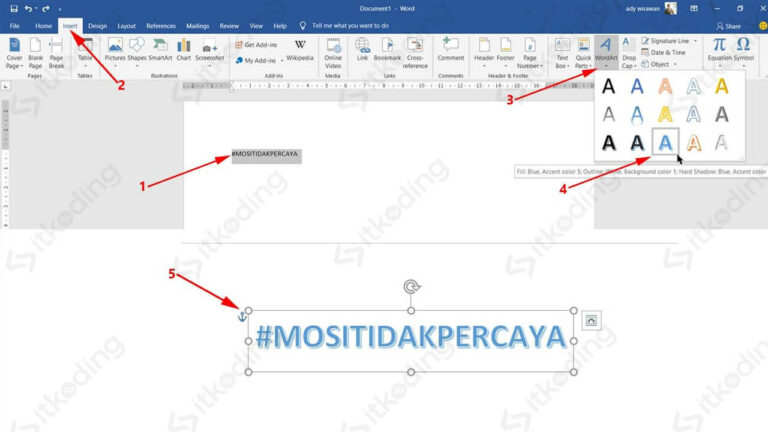
Tips Mencegah Perubahan Tak Diinginkan pada WordArt
Strategi pencegahan lebih efisien dibandingkan perbaikan berulang kali. Berikut beberapa kebiasaan yang dapat mengurangi kemungkinan tampilan WordArt berubah secara mendadak.
- Nonaktifkan pembaruan otomatis Office, lalu lakukan update manual setelah memeriksa catatan rilis.
- Gunakan tema dokumen yang disetujui secara internal untuk menjaga konsistensi visual.
- Selalu simpan file dalam format .docx, terutama bila dokumen mengandung elemen grafis kompleks.
- Hindari instalasi plugin yang tidak terverifikasi, terutama yang memanipulasi grafik atau font.
- Setel resolusi layar dan DPI pada nilai standar (96 DPI) sebelum membuka dokumen penting.
Menerapkan tips di atas membantu menjaga integritas tampilan WordArt dalam jangka panjang. Kebiasaan baik ini juga meningkatkan kompatibilitas dokumen antar platform.
Alternatif Modern untuk WordArt di Word 2026
Seiring evolusi Microsoft Word, fitur-fitur baru menawarkan alternatif yang lebih fleksibel daripada WordArt tradisional. Memanfaatkan opsi-opsi ini dapat meningkatkan estetika dan fungsionalitas dokumen.
- SmartArt dengan gaya dinamis, memungkinkan animasi ringan dan penyesuaian warna otomatis.
- Insert > Icons, yang menyediakan ikon vektor berkualitas tinggi untuk menggantikan teks dekoratif.
- Penggunaan Font Awesome atau font ikon khusus melalui Add-in, memberikan kontrol penuh atas ukuran dan warna.
- Fitur “3D Models” yang memungkinkan penyisipan objek tiga dimensi sebagai latar belakang teks.
- Desain teks berbasis Gradient Fill dan Transparency di tab “Text Fill”, memberikan efek visual serupa WordArt tanpa batasan lama.
Dengan mengeksplorasi alternatif tersebut, pengguna dapat menciptakan dokumen yang lebih modern dan responsif. Pilihan ini juga mengurangi ketergantungan pada fitur yang rentan terhadap perubahan sistem.
Kesimpulan
Tampilan WordArt pada Word dapat berubah karena pembaruan, tema, atau pengaturan sistem yang tidak kompatibel. Mengidentifikasi penyebab, mengikuti prosedur pemulihan, serta menerapkan praktik pencegahan akan memastikan hasil visual yang konsisten. Manfaatkan pula alternatif modern untuk memperkaya tampilan dokumen di era 2026.


