




Migrasi dokumen dari versi lama Microsoft Word ke versi terbaru menjadi kebutuhan penting bagi banyak profesional. Pada tahun 2026, perubahan standar format dapat memengaruhi kolaborasi tim dan keamanan data. Artikel ini menyajikan teknik mengubah merek dokumen dari microsof Word 2007 ke 2016 secara terstruktur dan mudah dipahami.
1. Memahami Perbedaan Antara Word 2007 dan Word 2016
Word 2007 menampilkan pita (ribbon) pertama kali, namun fungsionalitasnya masih terbatas dibandingkan Word 2016. Versi 2016 menambahkan fitur kolaborasi real‑time, integrasi cloud, dan peningkatan keamanan makro. Memahami perbedaan ini membantu menentukan langkah yang tepat saat mengubah merek dokumen.
Antarmuka Word 2016 menawarkan tema gelap, ikon vektor, dan kontrol tata letak yang lebih fleksibel. Fitur seperti “Smart Lookup” dan “Researcher” memperkaya proses penulisan. Pengetahuan tentang fitur baru akan meminimalkan penyesuaian manual setelah migrasi.
Selain tampilan, struktur file .docx pada Word 2016 memiliki standar XML yang lebih modern. Perubahan ini memengaruhi cara dokumen menyimpan metadata, termasuk merek perusahaan. Oleh karena itu, perubahan merek harus dilakukan dengan memperhatikan struktur internal file.
2. Menyiapkan Dokumen Word 2007 Sebelum Migrasi
Langkah pertama adalah membuat salinan cadangan (backup) semua file yang akan dimigrasi. Dengan menyimpan file asli di folder terpisah, risiko kehilangan data dapat diminimalisir. Cadangan juga memudahkan proses rollback bila terjadi kesalahan.
Selanjutnya, periksa keberadaan macro lama yang mungkin tidak kompatibel dengan Word 2016. Macro yang ditulis dalam VBA versi lama sering menimbulkan peringatan keamanan. Menghapus atau memperbarui macro sebelum menyimpan ulang akan mengurangi konflik di versi baru.
Pastikan semua gambar, tabel, dan referensi silang menggunakan format standar. Gambar yang ter‑embed dalam format WMF atau EMF dapat berubah tampilan setelah konversi. Mengganti format gambar menjadi PNG atau JPEG meningkatkan konsistensi visual.
3. Menggunakan Fitur “Save As” untuk Mengubah Merek Dokumen
Buka file Word 2007, lalu pilih menu “File” → “Save As”. Pada jendela dialog, ubah tipe file menjadi “Word Document (*.docx)” untuk menyesuaikan standar 2016. Proses ini secara otomatis memperbarui struktur XML dokumen.
Setelah memilih format .docx, beri nama file baru yang mencerminkan merek perusahaan atau proyek. Penamaan yang konsisten membantu pencarian dokumen di sistem manajemen file. Misalnya, tambahkan awalan atau akhiran khusus yang mengidentifikasi merek.
Terakhir, klik “Save” dan tunggu proses konversi selesai. Word akan menampilkan notifikasi bila ada elemen yang tidak kompatibel. Simpan hasil konversi di folder yang telah ditentukan untuk memudahkan audit selanjutnya.
4. Mengoptimalkan Header dan Footer Setelah Migrasi
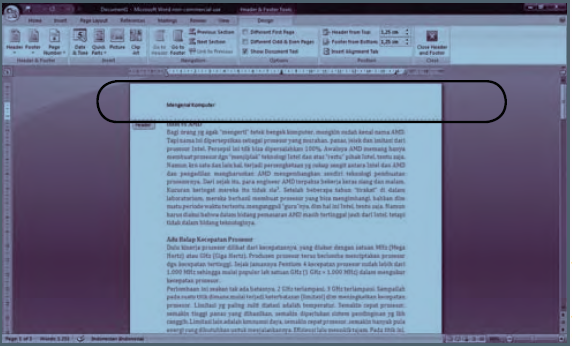
Header dan footer sering memuat logo, nomor halaman, atau informasi merek. Setelah konversi, periksa kembali posisi dan ukuran elemen tersebut. Penyesuaian kecil dapat mencegah tampilan terdistorsi pada printer atau PDF.
Gunakan style yang disediakan oleh Word 2016 untuk mengatur format teks di header/footer. Style “Header” dan “Footer” kini mendukung tema warna yang selaras dengan merek. Menggunakan style standar memudahkan perubahan massal pada banyak dokumen.
Setelah semua elemen terlihat sempurna, lakukan “Save” kembali. Simpan dokumen dalam format .docx dan, bila diperlukan, ekspor ke PDF untuk distribusi eksternal. Proses ini memastikan merek tetap konsisten di semua format output.
5. Memeriksa Kompatibilitas dan Mengatasi Masalah Umum
Buka dokumen yang sudah di‑save di Word 2016 untuk melakukan pemeriksaan akhir. Pastikan semua fitur berfungsi tanpa peringatan. Jika muncul peringatan kompatibilitas, Word akan menampilkan daftar elemen yang perlu diperbaiki.
Gunakan “Compatibility Checker” yang terletak di tab “File” → “Info”. Alat ini memberikan rekomendasi spesifik, seperti mengganti tabel yang terlalu kompleks atau memperbarui field. Ikuti saran tersebut untuk meningkatkan stabilitas dokumen.
Masalah umum meliputi hilangnya hyperlink, perubahan format tabel, atau font yang tidak ter‑install. Solusinya biasanya melibatkan instalasi font perusahaan atau penyesuaian manual pada tabel. Dokumentasikan setiap perbaikan untuk referensi tim di masa mendatang.
Kesimpulan
Teknik mengubah merek dokumen dari microsof word 2007 ke 2016 melibatkan persiapan, konversi, dan verifikasi detail. Dengan mengikuti langkah‑langkah terstruktur, proses migrasi dapat selesai cepat dan tanpa kehilangan informasi penting. Implementasi yang konsisten akan memperkuat identitas visual perusahaan serta meningkatkan efisiensi kerja di lingkungan digital tahun 2026.


