




Terjemahan dokumen Microsoft Word menjadi semakin penting di era globalisasi, terutama bila format asli harus tetap terjaga. Pada 2026, teknologi menawarkan solusi yang lebih canggih untuk mengatasi tantangan ini. Artikel ini memberikan panduan praktis yang dapat langsung Anda terapkan.
1. Analisis Struktur Dokumen Word Sebelum Terjemahan
Langkah pertama adalah memeriksa elemen-elemen struktural seperti heading, tabel, dan gambar yang ada dalam file. Memahami hierarki ini membantu menentukan area yang membutuhkan perlakuan khusus saat proses terjemahan. Tanpa analisis menyeluruh, risiko perubahan layout menjadi lebih tinggi.
Gunakan mode tampilan Draft atau Outline untuk melihat rangkaian bagian secara keseluruhan. Fitur ini biasanya tersedia di tab View dan memungkinkan Anda menavigasi cepat ke setiap level heading. Dengan demikian, Anda dapat mencatat bagian mana yang harus dipertahankan formatnya.
Strategi Pemetaan Konten
Catat setiap elemen penting dalam tabel dua kolom: satu untuk teks asli, satu untuk terjemahan sementara. Metode ini meminimalkan kebingungan ketika mengembalikan teks terjemahan ke posisi semula. Selain itu, Anda dapat menandai sel yang mengandung rumus atau referensi silang.
2. Pilih Alat Terjemahan yang Mendukung Preservasi Layout
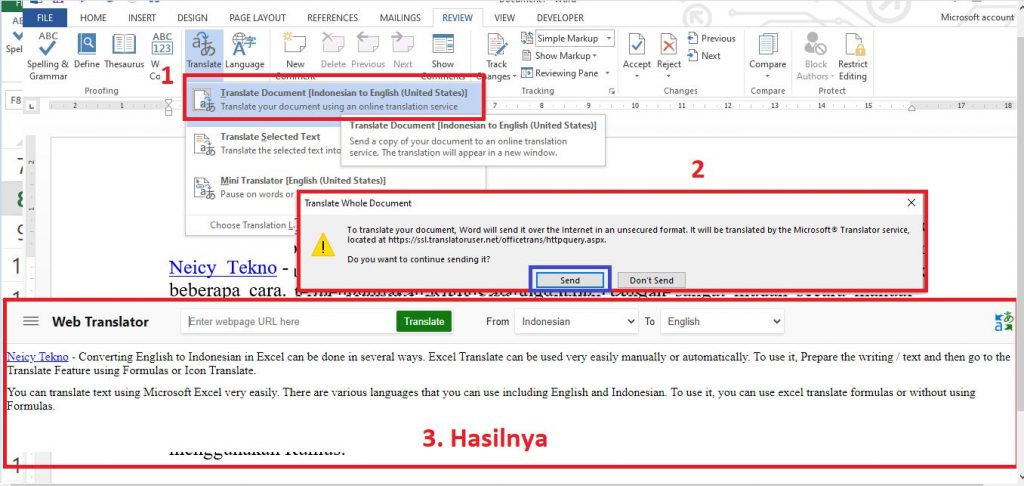
Berbagai aplikasi kini menyediakan opsi “Preserve Formatting” saat mengekspor atau mengimpor teks. Contohnya, Microsoft Translator terintegrasi dalam Word memungkinkan terjemahan langsung tanpa mengubah style. Pilihan ini mengurangi kebutuhan edit manual setelah proses selesai.
Jika Anda menggunakan software pihak ketiga, pastikan fitur “Export as XML” atau “Maintain Styles” diaktifkan. Format XML menyimpan struktur hierarkis secara terperinci, sehingga bahasa tujuan dapat di‑replace tanpa memengaruhi layout visual. Selalu lakukan uji coba pada dokumen kecil terlebih dahulu.
Tools Gratis vs Berbayar
Beberapa layanan cloud menawarkan terjemahan gratis dengan batasan ukuran file, sementara solusi berbayar biasanya menyediakan kontrol penuh atas style sheet. Evaluasi kebutuhan proyek Anda sebelum memutuskan investasi. Faktor keamanan data juga harus dipertimbangkan, terutama untuk dokumen berisi informasi sensitif.
3. Terapkan Metode Terjemahan Berbasis Segmen
Alih‑alih teks dalam segmen kecil, misalnya satu paragraf atau satu sel tabel, untuk mengurangi dampak pada format. Setelah setiap segmen selesai, periksa kembali kesesuaian style yang diterapkan. Pendekatan ini memudahkan identifikasi kesalahan formatting.
Gunakan fungsi “Find and Replace” dengan opsi “Match case” dan “Use wildcards” untuk mengganti placeholder secara otomatis. Teknik ini mempercepat proses dan menjaga konsistensi heading serta nomor halaman. Pastikan Anda menyimpan salinan asli sebelum melakukan manipulasi massal.
Contoh Implementasi
Misalkan Anda memiliki heading berformat “Heading 1” berwarna biru. Setelah terjemahan, pastikan style yang sama tetap terpakai pada teks baru. Jika style berubah menjadi “Normal”, cukup terapkan kembali style “Heading 1” melalui shortcut Ctrl+Shift+Alt+1.
4. Validasi Hasil Terjemahan dengan Pemeriksaan Layout Otomatis
Setelah semua segmen diterjemahkan, jalankan macro atau add‑in yang memindai inkonsistensi style. Alat seperti “Document Inspector” dapat mendeteksi elemen tersembunyi yang memengaruhi tampilan. Perbaikan otomatis biasanya mencakup penghapusan format berlebih.
Bandingkan versi asli dan terjemahan menggunakan fitur “View Side by Side”. Perbedaan visual akan terlihat jelas, memudahkan Anda menyesuaikan spasi, indentasi, atau nomor halaman. Lakukan penyesuaian hanya pada elemen yang memang berubah.
Tips Pengujian Lintas Platform
Export dokumen ke PDF dan buka di perangkat lain untuk memastikan layout tetap konsisten. Jika ada pergeseran margin atau perubahan ukuran gambar, kembali ke file Word dan koreksi style yang terlewat. Pengujian lintas platform mengurangi keluhan pengguna akhir.
5. Simpan dan Distribusikan Dokumen dalam Format yang Tepat
Setelah semua perbaikan selesai, simpan file dalam format .docx dengan opsi “Compatibility Mode” bila diperlukan. Format ini menjaga semua style sheet dan memungkinkan pembaca dengan versi Word lebih lama tetap melihat layout yang sama.
Jika klien meminta format lain, gunakan konversi ke PDF atau HTML dengan pengaturan “Preserve Layout”. Pastikan tidak ada elemen yang terpotong selama proses konversi. Dokumentasi akhir harus mencantumkan versi bahasa serta tanggal revisi.
Kesimpulan
Menjaga layout saat terjemahkan Word memerlukan kombinasi analisis struktural, pemilihan alat yang tepat, serta validasi otomatis. Dengan mengikuti langkah‑langkah di atas, Anda dapat menghasilkan dokumen bilingual yang tampak profesional dan konsisten. Terapkan strategi ini pada proyek Anda di 2026 untuk meningkatkan produktivitas dan kepuasan klien.


