




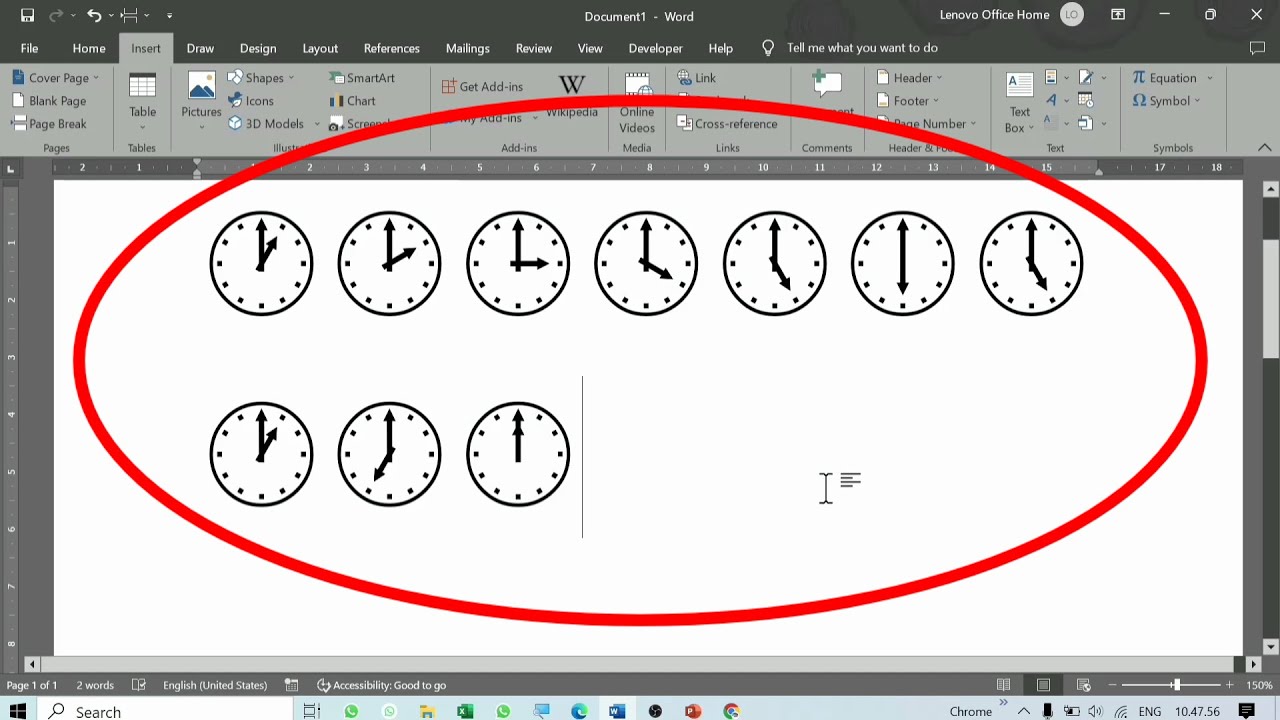
Pengguna Microsoft Word 2017 sering melaporkan bahwa simbol tertentu tiba‑tiba muncul sebagai ikon jam, mengganggu proses penulisan dan presentasi dokumen.
Penyebab Umum Symbol di Word 2017 Berubah Jadi Jam
Penyebab utama biasanya terkait dengan pembaruan font yang menggantikan karakter Unicode dengan glif khusus yang dirancang untuk menampilkan waktu.
Selain itu, konflik antara paket bahasa lokal dan setelan regional dapat memicu pemetaan simbol yang keliru, sehingga simbol standar berubah menjadi gambar jam.
Pengaturan dokumen yang mengaktifkan fitur AutoCorrect untuk simbol waktu juga dapat secara otomatis mengganti simbol tertentu menjadi ikon jam tanpa sepengetahuan pengguna.
Langkah Praktis Mengembalikan Symbol ke Bentuk Normal
Berikut ini adalah prosedur terstruktur yang dapat Anda ikuti untuk mengembalikan simbol ke tampilan semula tanpa menghapus data penting.
Pastikan Anda menutup semua dokumen terbuka, kemudian buka Word dalam mode aman untuk mengisolasi penyebab potensial.
- Tekan tombol Windows + R, ketik
winword /safe, lalu tekan Enter untuk meluncurkan Word dalam Safe Mode. - Buka dokumen yang mengalami masalah, pilih simbol yang berubah menjadi jam, klik kanan, dan pilih opsi ‘Font…’.
- Di jendela Font, ubah pilihan ‘Font’ ke Times New Roman atau font standar lainnya yang mendukung karakter Unicode.
- Pastikan kotak ‘Use contextual alternates’ tidak dicentang, lalu klik OK untuk menerapkan perubahan.
- Kembali ke menu ‘File’ > ‘Options’ > ‘Proofing’ > ‘AutoCorrect Options’, kemudian nonaktifkan entri yang mengubah simbol menjadi jam.
- Terakhir, simpan dokumen, tutup Word, dan buka kembali secara normal untuk memastikan perubahan berhasil.
Jika langkah di atas tidak menyelesaikan masalah, pertimbangkan untuk memperbarui paket font Microsoft Office melalui pusat pembaruan Windows.
Pengaturan Font dan Unicode untuk Menghindari Kesalahan
Memilih font yang secara konsisten mendukung set Unicode lengkap dapat mengurangi risiko simbol berubah menjadi gambar tak terduga.
Gunakan font default seperti Calibri, Arial, atau Times New Roman untuk dokumen penting, karena mereka memiliki peta karakter yang stabil pada versi Word 2017.
Selain itu, aktifkan opsi ‘Show Unicode control characters’ di menu ‘File’ > ‘Options’ > ‘Advanced’ untuk memantau perubahan karakter secara real time.
Solusi Alternatif dan Add‑in yang Membantu
Bagi pengguna yang membutuhkan simbol khusus secara rutin, menginstal add‑in simbol pihak ketiga dapat menjadi alternatif aman.
Add‑in seperti ‘Symbol Inserter’ atau ‘Unicode Explorer’ menyediakan panel terpisah yang menghindari konflik dengan sistem AutoCorrect bawaan Word.
Pastikan add‑in yang dipilih kompatibel dengan Word 2017 dan diperbarui pada tahun 2026 untuk menutup celah keamanan dan kompatibilitas.
Kesimpulan
Masalah symbol di Word 2017 yang berubah menjadi jam dapat diatasi dengan memahami penyebabnya, menyesuaikan pengaturan font, serta memanfaatkan langkah perbaikan terstruktur.
Dengan mengikuti panduan ini, Anda dapat menjaga konsistensi tampilan simbol dalam dokumen dan meningkatkan produktivitas kerja di lingkungan Microsoft Office modern.


