




Saat bekerja dengan Microsoft Word, fitur ruler atau penggaris sangat membantu mengatur tata letak halaman. Namun, tidak jarang ruler menghilang saat tampilan word berubah landscap atau mode lainnya. Artikel ini akan memandu Anda dalam enam langkah mudah untuk memunculkan ruler di berbagai versi Word.
1. Pahami Fungsi Ruler dalam Dokumen
Ruler horizontal dan vertikal memungkinkan Anda mengatur margin, indentasi, serta tab stop. Dengan ruler yang aktif, Anda bisa melihat batas halaman secara visual. Fitur ini sangat berguna terutama saat dokumen dicetak atau dibagikan.
2. Aktifkan Ruler di Word Windows
-
Buka tab View pada ribbon di bagian atas jendela Word. Pastikan Anda berada dalam mode Print Layout agar ruler dapat terlihat.
-
Centang kotak Ruler di grup Show. Ruler horizontal akan langsung muncul di bawah ribbon dan ruler vertikal di sisi kiri.
-
Jika ruler vertikal tidak tampil, buka File, kemudian Options, lalu Advanced. Pada bagian Display, centang opsi Tampilkan penggaris vertikal dalam tampilan Print Layout, lalu klik OK.
3. Tampilkan Ruler di Word Mac
-
Klik tab View pada menu bar, lalu pilih Ruler dari daftar opsi. Ruler horizontal akan muncul secara otomatis.
-
Untuk menampilkan ruler vertikal, buka Word, lalu Preferences, kemudian View. Centang opsi Penggaris vertikal di bagian Tampilkan.
-
Satuan ukuran ruler dapat diubah melalui Word, Preferences, lalu General. Pilih satuan yang diinginkan pada opsi Tampilkan pengukuran dalam satuan.
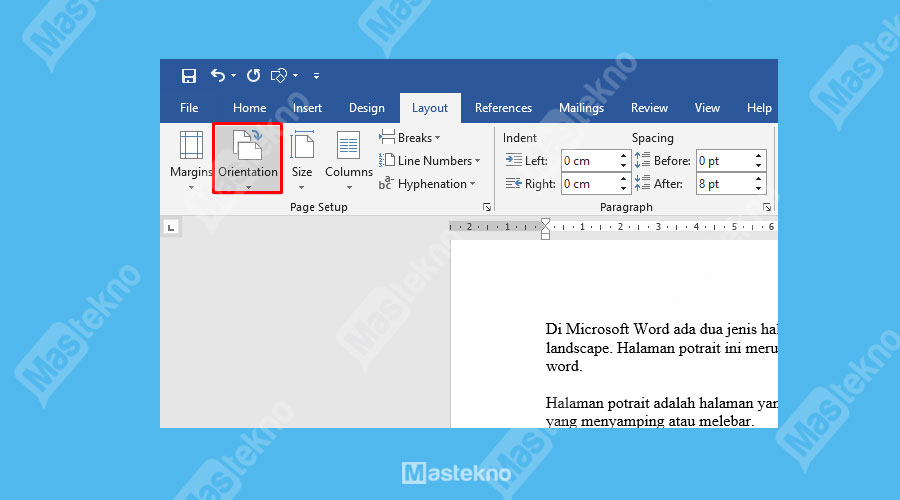
8 Cara Membuat Landscape di Word Halaman Tertentu
4. Atur Ruler saat Tampilan Berubah Landscap
Ketika Anda mengubah orientasi halaman menjadi landscape, posisi ruler tetap sama namun skala menyesuaikan lebar halaman. Pastikan ruler masih aktif setelah perubahan orientasi. Jika hilang, ulangi langkah aktivasi ruler seperti di atas.
Beberapa pengguna melaporkan ruler tidak muncul setelah mengubah tampilan dokumen. Solusinya adalah dengan memeriksa mode tampilan dan pastikan Print Layout terpilih. Juga periksa pengaturan lanjutan seperti yang dijelaskan sebelumnya.
5. Manfaatkan Ruler untuk Pengaturan Profesional
-
Atur margin dengan menggeser marker segitiga di ujung ruler horizontal atau vertikal. Ini membantu membuat dokumen lebih rapi.
-
Gunakan indentasi baris pertama dengan menarik marker segitiga atas ke kanan. Untuk hanging indent, geser marker segitiga bawah.
-
Tambah tab stop dengan mengklik tombol pemilih tab di kiri ruler, lalu klik pada ruler di posisi yang diinginkan. Ini berguna untuk meratakan teks.
6. Atasi Masalah Ruler Tidak Muncul
Jika setelah mengikuti langkah-langkah di atas ruler masih belum muncul, coba restart aplikasi Word. Terkadang bug sementara dapat diatasi dengan menutup dan membuka kembali program.
Pastikan juga Anda menggunakan versi Word terbaru karena pembaruan sering memperbaiki masalah tampilan. Periksa pembaruan melalui menu File, lalu Account, kemudian Update Options.
Kesimpulan
Memunculkan ruler di Microsoft Word adalah langkah sederhana namun penting untuk mengontrol tata letak dokumen. Dengan mengikuti langkah-langkah di atas, Anda dapat mengatasi masalah ruler yang hilang saat tampilan word berubah landscap. Praktikkan penggunaan ruler untuk hasil dokumen yang lebih profesional.


